Содержание
- 1 Особенности загрузки фото на Госуслуги
- 2 Требования к фото для Госуслуг
- 3 Основные ошибки пользователей
- 4 Фото на Госуслуги для паспорта – основные требования
- 5 Разрешение 300 DPI для фотографии
- 6 Правила фотографирования
- 7 Как бесплатно сделать фото для паспорта
- 8 Как отредактировать фото на Госуслуги для паспорта
- 9 Загрузка фотографии на сайт Госуслуг
- 10 Телефон для консультаций
- 11 Какой должна быть фотография для Госуслуг?
- 12 Как сфотографироваться для Госуслуг?
- 13 Как загрузить фото на Госуслуги?
Одним из нововведений современности является создание в России Единого портала Госуслуги, пользователи которого получают доступ ко всем услугам, оказываемым на государственном уровне, будь то запись в поликлинику, или же замена утерянного паспорта. При этом приходится столкнуться с немалым количеством трудностей, многие из которых связаны с неправильным оформлением фотографий. На сайте имеются определенные правила, касающиеся загрузки фото, их качества, размера и выбранного формата. Знание этих правил упростит работу с сайтом Госуслуги, позволит в полной мере оценить его удобство.
Особенности загрузки фото на Госуслуги
Загрузка фото на документы возможна только зарегистрированным пользователем. Перед отправкой файлов необходимо подтвердить регистрацию и получить доступ к своему аккаунту. В «Каталоге услуг» для физических лиц выбирается раздел «Паспорта, регистрации, визы», и открывается нужное окошко.
Важно! Если речь идет о загрузке фото на паспорт, то следует выбрать его тип (обычный, или биометрический) и заполнить открывшуюся анкету.
После этого рекомендуется обратить внимание на всплывшее окошко для загрузки фото. При нажатии на кнопку «Загрузить фотографию» пользователь получает список требований к снимкам. Их необходимо выполнить со 100% точностью, в противном случае в оформлении документов откажут, и процедуру придется повторить сначала.
Внимательно изучив технические претензии портала Госуслуги к фото, а также информацию о содержимом файла, можно начать его загрузку. Для этого пользователь:
- фотографируется как на документы, сохраняя фото в электронном виде (можно отсканировать уже имеющееся фото);
- нажимает на кнопку «Загрузить фото», выбирает в открывшемся окне место, где была сохранена фотография (рабочий стол, отдельная папка на диске, съемном носителе);
- выбирает снимок, нажимает «Открыть».
После завершения загрузки под фото может появиться надпись — «Неверное соотношение сторон» (текст выделен красным). Если фотография обрезалась в графическом редакторе самостоятельно, то такая надпись свидетельствует лишь о том, что при этом не были соблюдены требования к высоте и ширине снимка. Исправить это легко, достаточно:
- навести на загруженное фото курсор;
- нажать на левую кнопку мыши, удерживая ее в таком положении (фото потемнеет);
- выделить нужный участок фото (появится светлое окно);
- отпустить левую кнопку мыши;
- двигать светлое окно по фото, изменяя его положение и размер;
- нажать кнопку «Кадрировать» (располагается на панели справа).
Если фото уменьшено, или увеличено правильно, то внизу снимка появиться выделенная синим цветом надпись «Операция выполнена успешно». Фото считается загруженным, анкету можно отправлять по назначению.
Совет! Чтобы сделать снимок более ярким можно также воспользоваться панелью, расположенной справа от него, нажав, соответственно, на кнопки «Яркость больше» и «Яркость меньше». Кроме того, этим же способом можно убрать эффект красных глаз, или повернуть фото.
Совершенное действие может быть отменено при помощи кнопки «Отменить». При этом само фото, а также совершенные до этого действия (обрезка, кадрирование) сохранятся.
Требования к фото для Госуслуг
Никаких заоблачных требований к фото, Госуслуги не предъявляют. Необходимыми условиями загрузки являются:
- формат фото – JPEG;
- вес снимка от 200 до 300 КБ;размер фото по ширине и высоте – 3,5 и 4,5 сантиметров;разрешение снимка — 450 dpi;фото может быть цветным, или черно-белым (цветная фотография выполняется в 24-битном цветовом пространстве, черно-белая в 8-битном монохромном пространстве).
Загружаются только четкие снимки, сделанные не ранее 6 месяцев до загрузки. Человек на фото должен располагаться в анфас и смотреть прямо в камеру. Лицо должно занимать не менее трети всей фотографии. Не загружаются:
- темные снимки с плохо различимыми чертами лица;
- снимки с лицами, выражающими явные эмоции (смех, плач), выражение лица должно быть спокойным;
- фото, на которых позирующий человек прикрыл, либо полностью закрыл глаза;
- снимки с людьми, позирующими в головном уборе (исключение ношение головного убора в связи с религиозными предпочтениями), или же темных очках (линзы допускаются, но они не должны создавать бликов, отражаясь от вспышки);
- фото в униформе (позирующий должен быть одет в гражданскую одежду);
- фото, на котором лицо позирующего заключено в овал;
- снимки с не соответствующим фоном (допускается однородный серо-белый, или светло голубой фон).
Таким образом, отказать в принятии документов могут не только за не соответствие размера фото установленному образцу. Фото может быть принято к загрузке автоматической системой, но при не соблюдении указанных параметров, отклонено проверяющим лицом. Во избежание этого лучше сделать фото для Госуслуг онлайн на самом портале, предварительно лишь слегка подкорректировав его в фото редакторе.
 Как правильно загрузить фото для загранпаспорта на портале Госуслуг
Основные ошибки пользователей
Чаще всего пользователи забывают о необходимости переведения фото в формат JPEG, и потому не могут справиться с загрузкой фото самостоятельно. Перевести снимок в нужный формат можно в фоторедакторе «Фотошоп» любой версии. Достаточно:
- открыть фото в редакторе;
- нажать на кнопку «Файл»;
- выбрать поле «Сохранить как»;
- в открывшемся окне выбрать место сохранения и тип файла – JPEG.
Другой не менее распространенной ошибкой является не понимание разницы между физическими параметрами фото (ширина, высота) и его весом (размером). Для приведения снимка к нужным параметрам необходимо в этом же редакторе выбрать пункт «Сохранить для веб». Для этого нажимают кнопку «Файл», выбирают поле «Сохранить для Web», в открывшемся большом окне слева меняют размер фото. Размеры указаны в пикселях.
Обрезка фото осуществляется с помощью кнопки «Изображение». В открывшемся списке выбирается «Размер изображения» и устанавливаются необходимые параметры фото.
Совет! Обрезку можно осуществить с помощью инструмента «Рамка». Располагается он в левой части окна.
После завершения работы над фотографией ее необходимо сохранить в подходящем для этого месте.
Не умеющие работать в Фотошопе граждане также могут осуществить самостоятельную обработку фото, но уже в онлайн режиме. Сделать фото для Госуслуг онлайн бесплатно проще, чем в фотошопе. При этом используют специальный фоторедактор, действующий автоматически. Ничего выделять и переносить не придется.
Ничего сложного в самостоятельной подготовке снимков нет, большинство фотографий уже получаются в формате JPEG, корректировку размера, оттенка и веса также легко осуществить, даже не имея специальных знаний. Если пользователь не знает, как сделать фото в электронном виде, он может обратиться в фотостудию.
Пользователи, желающие оформить паспорт или загранпаспорт через Госуслуги, сталкиваются с необходимостью сделать фотографию для анкеты. При этом портал предъявляет определенные требования к изображению. Если отправить неверное фото, то заявку могут и отклонить. В этой статье мы подробно расскажем о том, как сделать правильное фото на госуслуги для паспорта и загрузить его на сайт.
Содержание
Фото на Госуслуги для паспорта – основные требования

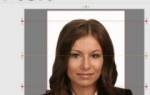 Фото на госуслуги для паспорта
Как ни странно, фото нужно ведомству только для внутреннего документооборота. Можете не переживать, сделанная вами фотография не попадет в паспорт.
Вы можете сфотографировать себя самостоятельно (на хороший телефон или фотокамеру). Главное, чтобы фото соответствовало регламенту. В противном случае в услуге может быть отказано.
Фото примут в ведомстве, если оно удовлетворяет определенным техническим требованиям. Для вашего удобства мы добавили все характеристики снимка в единую таблицу.
| Характеристика | Значение |
| Тип файла | jpg, png, bmp |
| Размера файла | 10 КБ — 5 МБ |
| Ширина и высота изображения | 35 * 45 мм |
| Минимальное разрешение снимка | 300 DPI |
| Цвет | цветное или черно-белое изображение |
| Положение лица по отношению к камере | анфас |
| Цвет фона при фотографировании | белый без полос и дефектов |
| Высота головы на снимке | 30-32 мм |
| Ширина головы на снимке | 18-22 мм |
| Межзрачковое расстояние | от 7 мм |
| Расстояние от линии подбородка до уровня, на котором расположены зрачки | 11-13 мм |
| Свободное верхнее поле | 4-6 мм |
| Доля снимка, на которую приходится овал лица | 70-80% |
Требований не так много – если внимательно отнестись к условиям, то сделать правильное фото не сложно. Теперь давайте разберемся, как получить необходимое разрешение для снимка.
Разрешение 300 DPI для фотографии
Получение заветных 300 DPI для фото вызывает трудности у многих пользователей.
Следует знать, что 300 DPI или 450 DPI – требования к разрешению иллюстраций в современной полиграфии. Чтобы получить такое значение для фото с размерами 35 на 45 мм, нужно открыть фоторедактор, например, Paint.net. Дальнейшие действия рассмотрим именно для этой программы.
Откройте приложение paint.net (или другой подобный фоторедактор). Перейдите во вкладку “Изображение” и в контекстном меню найдите пункт “Изменить размер”.
В новом окне необходимо убрать галочку “Сохранять пропорции” и выставить новые значения ширины и высоты:
- 413 * 531 – для получения dpi 300;
- 620 * 797 – для получения dpi 450.
После этого нажмите “Ок” и сохраните изображение.
Правила фотографирования
Теперь рассмотрим основные правила портала Госуслуг при самостоятельном фотографировании:
- Овал лица необходимо расположить по центру снимка. Наклоны в любую сторону не допускаются.
- Брови нельзя приподнимать или сводить к переносице.
- Глаза должны быть открыты. Нельзя надевать солнцезащитные очки.
- Можно делать фото в обычных оптических очках с чистыми незамутненными линзами.
- Постарайтесь сделать полностью нейтральное выражение лица – без улыбок и с закрытыми ртом.
- В кадре не должно быть посторонних лиц.
- Взгляд необходимо направить точно в объектив камеры.
- Освещение не должно искажать естественный оттенок кожи. Не допускается цветное освещение, например, желтое, красное и т.д.
Про головной убор: если вы не можете снять головной убор в присутствии посторонних лиц по религиозным соображениям, то фотографируйтесь в нем. Важно чтобы овал лица был хорошо виден.
Про одежду: рекомендуется делать снимок в однотонной одежде. Категорически запрещается одевать для фото на госуслуги любые виды формы.
Про редактирование: ни в коем случае не используйте различные типы ретуши, фильтров, изменения цвета глаз, кожи и т.д.
Как бесплатно сделать фото для паспорта
Если вы планируете сделать фото самостоятельно без обращения в специализированный салон, то потребуется смартфон с хорошей камерой или фотоаппарат. В качестве фона используйте стену белого цвета или текстильное полотно. Желательно использовать штатив для камеры. Расположите устройство на уровне лица на расстоянии 2-3 шагов.
 Как правильно сделать и загрузить фотографию на Госуслуги
Мнение эксперта[Редакция сайта] ВладиславАвтор статьиАльтернативный вариант – воспользоваться онлайн сервисом, который сделает снимок через веб-камеру. В этом случае необходимо предварительно обновить плагин Adobe Flash Player до последней версии. К сожалению, фото через встроенную веб-камеру не всегда отвечает требованиям портала по качеству изображения.
При фотографировании с помощью ноутбука желательно использовать веб-камеру с высоким разрешением.
Как отредактировать фото на Госуслуги для паспорта
Снимок пройдет проверку, если его технические характеристики соответствуют значениям из приведенной выше таблице, и вы следовали правилам портала Госуслуг при фотографировании. Если в ведомстве обнаружат несоответствие, то могут попросить откорректировать изображение.
Сделать это можно в любом подходящем графическом редакторе или онлайн-сервисе:
- Paint.net – неплохой набор инструментов и удобный интерфейс. Здесь есть все необходимое для редактирования снимка.
- Microsoft Paint – встроенная в операционную систему программа с упрощенным интерфейсом и небольшим набором опций. Тем не менее, она позволяет поворачивать фото, обрезать его или менять формат.
- ID photo – бесплатный онлайн-редактор для корректирования снимков. Вам не придется устанавливать программу на компьютер – все действия выполняются на сайте приложения. ПО позволяет сменить фон, настроить яркость и многое другое.
Если вы отредактировали снимок согласно требованиям портала, то можете приступать к его загрузке на сайт.
Загрузка фотографии на сайт Госуслуг
Как правило, процедура загрузки снимка на сайт не вызывает сложностей у пользователей. Однако, чтобы избежать ненужных проблем, четко следуйте нашей инструкции.
Для замены или получения паспорта через Госуслуги требуется подтвержденная учетная запись.
Шаг 1. Откройте официальный сайт Госуслуг и авторизуйтесь в личном кабинете. Если у вас нет учетной записи, то зарегистрируйтесь в системе.
Шаг 2. Перейдите в категорию “Паспорта, регистрации, виза”. Выберите необходимую вам услугу и следуйте подсказкам системы.
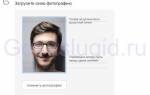
Шаг 3. Дойдите до этапа, на котором требуется загрузить фото. Нажмите на кнопку “Загрузить фотографию” и выберите файл из соответствующей директории на компьютере. Нажмите “Открыть”, чтобы загрузить его на сайт Госуслуг.
Шаг 4. При необходимости обрежьте снимок, следуя подсказкам сервиса. Голова и подбородок не должны выступать за линии разметки. По готовности кликните “Сохранить”.
Шаг 5. Заполните остальные поля анкеты и подайте заявку на рассмотрение в ведомство.
После этого фото отобразится в форме заявления. Позже, если возникнет такая необходимость, его можно отредактировать.
Телефон для консультаций
Если не получается самостоятельно сделать правильное фото на паспорт через Госуслуги, то вы можете проконсультироваться у службы поддержки портала по бесплатному телефону горячей линии:
- Телефон для обращений — 8 (800) 100-70-10;
- Для звонков с мобильного — 115.
При получении загранпаспорта или паспорта гражданина РФ через портал Госуслуги у многих возникают трудности с загрузкой фото во время заполнения электронного заявления. Без фотографии отправка заявки невозможна, но, к счастью, эта проблема легко решается. Главное, четко следовать инструкции загрузки цифрового снимка, имеющейся на портале, и иметь на компьютере фото нужного размера и формата. О том, каким должно быть фото для Госуслуг и какими программами можно воспользоваться для «подгонки» изображения под требования портала, будет рассказано в этой статье.
Содержание:
Какой должна быть фотография для Госуслуг?
Для того чтобы успешно загрузить цифровой снимок на портал, необходимо добиться соответствия фото следующим критериям:
- загружаемое изображение может иметь формат JPEG, BMP, PNG;
- файл не может весить более 500 кб и менее 200 кб;
- размер картинки должен быть 35 на 45 мм;
- допустимое разрешение – не меньше 300 DPI;
- цветные фотоснимки должны быть 24-битными, а черно-белые – 8-битными.
Внимание: если гражданин будет фотографироваться в фотосалоне и сохранять изображение на электронный носитель, ему нужно будет уточнить у фотографа, будет ли цифровое фото соответствовать вышеперечисленным критериям.
Как сфотографироваться для Госуслуг?
При наличии фотоаппарата или хорошей камеры на мобильном телефоне можно сделать фото для Госуслуг самостоятельно, а затем привести параметры файла к требуемым в онлайн-приложении или графическом редакторе на компьютере. Хорошая камера – это не единственное условие. Для того чтобы сделать фотоснимок, который подойдет для загрузки на портал Госуслуг, потребуется чистый белый фон. Им может стать белая стена, дверца холодильника, растянутая за спиной простынь. Главное, чтобы фон был однотонным, без пятен, разводов, полос и любых других дефектов.
Совет: лучше всего делать фото при естественном освещении, при этом источник света должен находиться перед человеком, чтобы не создавать теней на лице.
Прежде чем фотографироваться, необходимо ознакомиться с требованиями к изображению на снимке:
- положение лица в кадре должно быть анфас;
- губы сомкнуты, проявлений мимики быть не должно, выражение лица – естественное;
- волосы не должны спадать на лицо и закрывать его;
- фотография должна быть четкой, без размытия;
- блики на глазах, эффект «красных глаз» недопустимы;
- одежда должна быть повседневной, желательно однотонной, контрастирующей с фоном;
- независимо от рода деятельности фотографироваться в спецодежде запрещено;
- оттенок волос, глаз и кожи не должен быть изменен на фото;
- лицо должно занимать около 80% всей фотографии;
- на снимке макушка не может упираться в верхнюю границу, до нее должно оставаться не менее 5 миллиметров;
- глаза на снимке должны находиться чуть выше середины фото, расстояние от нижней границы фотографии до линии, проходящей на уровне зрачков, может составлять не меньше 13 миллиметров;
- овал лица занимает на снимке участок размером минимум 29 миллиметров в длину;
- если человек носит очки, они не должны создавать бликов на лице, допускаются только прозрачные стекла;
- возможно наличие головного убора, если этого требует вероисповедание, однако он не должен перекрывать лицо.
Родителям на заметку: как быстро получить ИНН на ребенка.
Всё о том, как пройти процедуру подтверждения личности на портале Госуслуги.
Изображение человека должно соответствовать его реальному внешнему виду, поэтому изменение внешности и ретушь в программах вроде Фотошопа не допускается. В графических редакторах можно только изменять размер, разрешение и расширение файла.
Совет: если гражданин фотографируется на документы в домашних условиях, фотоаппарат рекомендуется размещать на уровне лица, на расстоянии в 2-3 шага от себя. Лучше воспользоваться подставкой или установить камеру на штатив. По возможности лучше попросить кого-то сфотографировать, чтобы лицо было в фокусе.
Редактирование фотографии
Сфотографироваться с учетом всех правил – полдела. Дальше нужно обрезать и сжать изображение так, чтобы оно успешно загрузилось на портал Госуслуг во время заполнения электронной формы. Именно с этим шагом у преобладающего большинства пользователей возникают трудности, и многие не могут загрузить фото на Госуслуги из-за отсутствия программы для редактирования изображений с понятным функционалом. Если нет достаточных знаний, каким графическим редактором воспользоваться, рекомендуется остановить выбор на одной из следующих программ:
- Paint – стандартная программа, которая есть практически на всех ПК, имеет набор инструментов для совершения необходимых действий с фото для Госуслуг, в частности, позволяет уменьшить размер изображения, сохранив его пропорции;
- Picture Manager – простая и понятная стандартная программа из пакета Microsoft Office, позволяет сжимать изображения с минимальной потерей качества, обрезать их и уменьшать «вес» файлов;
- Fotor – в этой программе можно сделать фото для Госуслуг онлайн, без установки программы на ПК, графический редактор используется бесплатно при наличии доступа в интернет;
- ResizePicOnline – еще один бесплатный сервис для уменьшения размера и обрезания изображений в режиме онлайн, работает с форматами Jpeg и PNG.
Полезно узнать, как проверить долг по налогам через Яндекс.Деньги.
Важно: как заменить водительские права на Госуслугах.
На заметку: как получить международные водительские права.
Как загрузить фото на Госуслуги?
Выбрав на портале Госуслуг необходимую услугу (оформление загранпаспорта нового или старого образца, замена или получение паспорта гражданина РФ), после нажатия кнопки «Получить услугу» откроется стандартная форма, в которую нужно внести персональные данные и загрузить изображение.
В открывшемся окне загрузки фотографии можно изменить расположение снимка, перевернуть его, приблизить или отдалить, для того чтобы фото соответствовало заданным параметрам, а линии, проходящие на уровне плеч, глаз и макушки совпадали с пунктирными линиями в форме на сайте.
Если не соблюдать требования к фотографиям на документы, при рассмотрении заявления его могут отклонить. Чтобы не терять время, нужно четко следовать рекомендациям.
Используемые источники:
- https://viza-club.ru/zagranpasport/pravila-zagruzki-foto-dlya-portala-gosuslugi/
- https://gosuslugi-kabinet.net/foto-na-gosuslugi-dlya-pasporta/
- https://mirgosuslug.ru/passport/foto-na-gosuslugi.html

 Загрузка...

 Как можно загрузить фото на сайт госуслуг для загранпаспорта
 Как правильно загрузить фотографию на сайт Госуслуг для загранпаспорта
 Как загрузить фотографию на Госуслугах на загранпаспорт
 Как отредактировать и загрузить фотографию для загранпаспорта нового образца на Госуслуги