Содержание

Причины сбоя
Как правило, подобное явление возникает при использовании, обновлении операционки, драйверов, браузера или версии плагина. По понятным причинам нельзя исключить действия вредоносного ПО и вирусов. К счастью, справиться с проблемой можно очень просто.
Способы исправления
Итак, пользователю потребуется пройти несколько простых этапов: Деинсталляция – Переустановка – Настраивание. Это принесет намного меньше хлопот, чем иные методы устранения. Давайте рассмотрим каждый этап поочередно.
Шаг первый – деинсталляция
- Заходим в «Программы и компоненты» в «Панели управления».
- Находим в здесь «КриптоПро ЭЦП…».
- Нажимаем «Удалить».
- Теперь чистим Кеш. Для чистки кеша можно использовать утилиты типа CCleaner.
- Заходим в «Историю» используемого браузера, очищаем ее (смотрим, чтобы кеш был отмечен для очистки).
- Перезапускаем браузер, а лучше – перезагружаем компьютер.
Шаг второй – Перестановка
- Для этого нужно скачать нужный файл заново – не поленитесь это сделать, так как причина может быть именно в установленной версии.
- Переходим по адресу: https://www.cryptopro.ru/sites/default/files/products/cades/demopage/cades_bes_sample.html или соглашаемся на скачивание непосредственно с самого сайта портала.
- Открываем место расположения файла (важно!), нажимаем по нему правой клавишей мышки, выбираем «Запуск от имени администратора».
- Устанавливаем.

Итак, нужный нам модуль установлен и готов к работе, но остается еще один важный пункт.
Шаг третий – Настройка
- Добавляем страницы в список надежных/проверенных. Переходим по пути в «Пуск», и в списке установленных находим КриптоПро – нажимаем правую клавишу.
- В появившемся меню нам нужно «Настройки ЭЦП…».
- Открывается окно в браузере.
- Здесь добавляем узлы.
- После этого нажимаем «Сохранить».
Кстати, почитайте эту статью тоже: Вирус Bad Rabbit — как защититься и удалить угрозу
Углубляться в настройки сертификатов мы не будем, это стоит сделать стандартно. Если проблема не решилась, то необходимо настроить сам браузер – очевидно, модуль установился, но отключен.
Настройка для Mozila Firefox:
- Нажимаем комбинацию Ctrl+Shift+A.
- В меню слева выбираем «Плагины».
- Находим в списке «Crypto Interface Plugin».
- Справа от надписи есть настройка. Выбираем «Всегда включать».
- Перезапускаем браузер.
Если у вас новая версия Мозиллы, тогда лучше откатиться к прошлой. Разработчики заигрались с оптимизацией и теперь ряд плагинов не поддерживается в новеньком Firefox (для x64), включая Crypto Interface Plugin. Лучше всего использовать x32 версию.
Настройка Google Chrome:
- Нажимаем комбинацию Alt+F. Заходим в «Расширения».
- Ставим галочку возле плагина «CryptoPro».
- Перезагружаем браузер.
Если это не помогло, то необходима дополнительная настройка для Google Chrome.
 Как настроить ЭПЦ через Browser Plug In
- Нажимаем комбинацию Alt+F. Заходим в «Настройки».
- Внизу окна нажимаем «Показать дополнительные настройки».
- В разделе личных данных заходим в настройку контента.
- Для разделов «Плагины», «Всплывающие окна», «Оповещения» и выставляем разрешения на все эти действия.
Можно добавить страницы личного кабинета в исключения разделов «Плагины», «Всплывающие окна», «Оповещения» дабы избежать появления лишней рекламы на сторонних ресурсах и прочего мусора.
Обратите внимание, если ваш браузер не открывает вкладку для добавления узлов, то воспользуйтесь стандартным Internet Explorer. Для этого в меню Пуск – Крипто-Про нажимаем правой клавишей на пункте «Настройки», выбираем «Открыть папку с файлом». На «Настройка ЭЦП…» в появившемся окне нажимаем правой клавишей, жмем «Открыть с помощью…», выбираем нужный браузер.
https://youtu.be/x9kaAsj-ntg
Похожие статьи
 Как распознать коронавирус у домашних питомцевКоличество умерших от коронавируса на сегодняшний деньКак нужно вести себя во время коронавирусаНовые способы приветствия во время короновирусаКамины: схемы и чертежи для самостоятельного изготовления, бесплатные проекты, более 250 фото и 15 видеоHuawei P20 Pro и Xiaomi Mi 8 — что лучше?Eye Care Switcher — что это за программаОшибка «При воспроизведении файла windows media произошла ошибка» — как исправить?«Синий экран смерти» Windows 7 и процесс ntoskrnl.exeОшибка «Обновление не применимо к данному компьютеру» — как решить проблему?В данной статье рассмотрим быструю настройку работы Яндекс браузера для работы с электронной подписью. Ниже приведенные настройки будут работать в том случае, если ваш компьютер уже настроен для работы с электронной подписью:
- установлен криптопровайдер (КриптоПРО CSP или другой);
- установлен Личный сертификат;
- установлены корневые сертификаты Удостоверяющего центра, который выдал вам электронную подпись.
Внимание! В данной статье описан процесс настройки ТОЛЬКО для электронных подписей, выданных с использованием криптопровайдера КриптоПРО CSP и для аппаратных ключен (Рутокен ЭЦП, JaCarta ГОСТ и пр.). Если Ваша электронная подпись выдана с использованием иного криптопровайдера (например, Vipnet CSP, Lissi CSP и пр.) дальнейшие настройки могут повредить вашу операционную систему! Для настройки обратитесь в организацию, выдавшую вам электронную подпись!
Где взять Яндекс Браузер?
Скачать Браузер можно с официальной страницы разработчика: https://browser.yandex.ru/ Процесс скачивания и установки описывать не будем, он достаточно прост и понятен.
Установка компонентов для работы с электронной подписью
Для работы с электронной подписью Вам потребуется установка компонентов:
- КриптоПРО CSP;
- КриптоПРО ЭЦП Browser plugin;
- Плагин системы электронного правительства (нужен только для работы с сайтом Госуслуг и ЕСИА).
С 1 января 2019 года рекомендуемым к использованию является КриптоПРО CSP версии 4.0 и выше, поэтому мы рекомендуем использовать именно его. Скачать актуальную версию можно с нашего сайта. Установка КриптоПРО CSP достаточно простая, с ней может справится любой пользователь — запустить скачанный файл и далее следовать мастеру установки.
Актуальную версию КриптоПРО ЭЦП Browser plugin можно скачать с сайта производителя по прямой ссылке: https://www.cryptopro.ru/products/cades/plugin/get_2_0 Установка КриптоПРО ЭЦП Browser plugin также достаточно простая — запустить скачанный файл и следовать мастеру установки.
Также потребуется установить расширение для браузера, его можно установить по ссылке: https://chrome.google.com/webstore/detail/cryptopro-extension-for-c/iifchhfnnmpdbibifmljnfjhpififfog . Как откроется страница нажмите «Установить», через пару секунд расширение установится.
 Настроить электронную подпись
Плагин системы электронного правительства можно скачать на странице загрузок: https://ds-plugin.gosuslugi.ru/plugin/upload/Index.spr При переходе по ссылке скачивание плагина начнется автоматически. Установка плагина также проста, дополнительной настройки не требует. Для работы в Яндекс Браузер потребуется установка расширения. Для его установки необходимо открыть Яндекс Браузер и в нем открыть ссылку https://chrome.google.com/webstore/detail/ifcplugin-extension/pbefkdcndngodfeigfdgiodgnmbgcfha и нажать кнопку «Установить». Через пару секунд плагин должен установиться.
Выключаем лишнее
Вместе с некоторыми программами (например, Яндекс Браузер) могут установиться дополнительные программы, которые могут помешать нормальной работе с электронной подписью на некоторых сайтах.
Чтобы избежать проблем — рекомендуем удалить такие программы как Менеджер браузеров, Кнопка Яндекс на панели задач, Элементы Яндекс для Internet Explorer. Удаляются они штатными средствами MS Windows — через Панель управления — Программы и компоненты.
Включение настроек для работы с подписью
Включения настроек для работы с электронной подписью производится через меню браузера. Для этого выполним следующие действия: Откроем меню браузера (в правом верхнем углу браузера кнопка с тремя полосками) и выберем пункт меняю «Дополнения» как указано на рисунке или в адресной строке просто открываем страницу browser://tune. В открывшемся окне с плагинами необходимо включить нужные нам плагины: КриптоПРО ЭЦП и Расширение для плагина Госуслуг (при необходимости). После включения плагинов необходимо подключить возможность работы с защищенным соединением TLS по ГОСТ. Для этого заходим в настройки браузера и в разделе «Сеть» поставим галочку «Подключаться к сайтам, использующим шифрование по ГОСТ.» Как указано на рисунках ниже.


После включения этих настроек можно без перезагрузки начинать работать с электронной подписью на нужном нам ресурсе.
Обращаем внимание! Для корректной работы защищенного соединения требуется отключать антивирус на время работы с подписью! Это необходимо при работе на сайта ФНС или на сайте ЕРУЗ (zakupki.gov.ru). А что касается знаменитого антивируса Касперского, то у него надо делать «Выход» (отключение не помогает)!
Обычно настройка Яндекс.Браузера для работы с электронной подписью занимает у наших специалистов 10-15 минут. Вы можете обратиться в нашу платную техническую поддержку за помощью. Стоимость настройки электронной подписи в Яндекс.Браузер обычно стоит 600 рублей!
Если помогла статья — скажите Спасибо автору:
Плагин Госуслуги для Firefox используется при работе с одноименным порталом, предоставляющим жителям России доступ к множеству государственных услуг в режиме Онлайн. Он удобен тем, что позволяет подключать электронные подписи на смежных ресурсах. Разберемся с установкой описываемого дополнения, а также с решением возможных проблем, который время от времени возникают у пользователей.
 Ставим плагин "Госуслуги" для Google Chrome
Руководство
Для подключения компоненты в Мозиллу Фаерфокс нужно установить на компьютер официальное ПО с сайта портала государственных услуг. Для вашего удобства размещаем пошаговый алгоритм:
- Посетите страницу загрузки https://ds-plugin.gosuslugi.ru/plugin/upload/.
- Отыщите на ней ссылку на файл IFCPlugin-x64.msi и загрузите его.
- Затем откройте его.
- Закройте все браузеры, работающие на компьютере.
- В окошке инсталляции нажмите на кнопку «Далее», когда закончится первоначальная проверка системы (около 30 секунд).
- После этого – кликните по «Установить».
- И для завершения процедуры – на «Готово».
Переходим к первичной настройке расширения Госуслуги для Mozilla Firefox:
- Заново запустите браузер на компьютере.
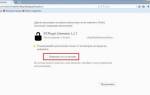
- Кликните по кнопке вызова меню, отмеченной желтым восклицательным знаком.
- В открывшемся списке нажмите на самый верхний пункт (он будет выделен).
- И в новом окошке подтвердите включение.
Для работы с электронными подписями нужно дополнительно установить КриптоПро ЭЦП. Детальная инструкция изложена здесь.
Решение
Если у вас по каким-либо причинам не работает плагин госуслуг в Firefox, то сначала проделайте все предложенные выше шаги, а затем выполните следующее:
- Нажмите в окошке браузера комбинацию <keybtn>Ctrl</keybtn> + <keybtn>Shift</keybtn> + <keybtn>A</keybtn>, чтобы вызвать страницу «Управление дополнениями».
- Перейдите в раздел «Расширения».
- Найдите соответствующий элемент в общем списке.
- Отключите его, если он работает, кликнув по активному ползунку.
- А затем заново включите его.
- Перезапустите «Огненную лисицу».
Портал Госуслуги ориентирован на жителей Российской Федерации, предоставляет доступ к большинству услуг, а также справочную информацию по многим вопросам. Существует официальный сайт для доступа к нему, мобильное приложение и браузерное расширение. Но у него есть несколько неочевидных моментов. Так что разберемся, для чего нужен плагин Госуслуги для Google Chrome, как его установить и пользоваться.
Подробности
Начать стоит с того, что предназначен он не для доступа к порталу, а для применения электронной подписи при оформлении каких-либо услуг. Собственно говоря, это и есть основная функция данного расширения для интернет-обозревателя Гугл Хром.
Полноценное использование станет доступно после установки и настройки программы для компьютера, а также двух дополнений. Инструкция здесь следующая:
- Посетите страницу https://ds-plugin.gosuslugi.ru/plugin/upload/Index.spr.
- Чуть ее пролистайте, пока не найдете ссылку на файл IFCPlugin-x64.msi.
- Кликните по ней и запустите загрузку.
- Теперь откройте полученный файл с расширением .msi.
- Дождитесь инициализации программы.
- Щелкните ЛКМ на кнопку «Далее».
- Теперь нажмите «Установить».
- Спустя несколько секунд процедура закончится, в конце кликните по пункту «Готово».
- Теперь перейдите по этой ссылке.
- Щелкните ЛКМ по отмеченной кнопке.
- И во всплывшей форме нажмите «Установить расширение».
Теперь настоятельно рекомендуется перезагрузить компьютер. Но это еще не вся процедура, ведь необходимо загрузить еще кое-что.
Завершение
Вам остается установить еще один плагин для работы с Госуслугами в браузере Chrome, а называется он КриптоПро. Его функция – подключение электронных подписей, их добавление и изменение. Детальную информацию по загрузке и использованию вы можете узнать в нашем материале.
На этом настройка расширения Gosuslugi завершена, и вы можете начать им пользоваться. А если точнее – применять привязанную электронную подпись на страницах портала. Как правило, это делается для быстрого оформления тех или иных услуг на ваше имя, но возможны и другие сценарии.
- Tutorial

Уже более года все наши сотрудники работают только в опубликованных приложениях, а централизуем мы всё это через Parallels RAS. Есть у нас и автоматический механизм публикации ЭЦП: если авторизованный пользователь запускает сайт, допустим таможни, то предварительно в его HKCU пишется ЭЦП компании и запускается нужный плагин. Это отлично работает с КОНТУР, СБИС, КРИПТО-ПРО, но плагин от госуслуг (IFCPlugin) пришлось допиливать напильником, а к разработчикам остались вопросы…
Когда поступила заявка на установку очередного плагина, читающего ЭЦП, я не ожидал ничего сложного. Для работы с ЭЦП у нас выделен отдельный RDS-хост на котором уже стояло несколько плагинов и всё отлично работало. Я скачал плагин госуслуг с официального сайта и не мудрствуя лукаво запустил установку в машинном контексте из привилегированного шелла:
msiexec -i c:pathtofilemypackage.msi ALLUSERS=1На первый взгляд, установка прошла успешно. В списке установленных программ на этом хосте появился «Плагин пользователя систем электронного правительства», под своей учетной записью я смог авторизоваться с помощью ЭЦП. Но у других пользователей плагин так и не заработал, будто и не был установлен.
Куда же ты запропастился?
Плагин госуслуг, в отличие от других аналогичных решений, никак не сообщает о своем присутствии пользователю. Нет иконки в трее, нет группы в стартовом меню, не нашел я его и в «Program Files». Т.к. под моей учеткой работала авторизация в Chrome, а она работает с помощью браузерного плагина, который, в свою очередь, должен иметь MessagingHost, я решил поискать этот процесс.
Каково же было мое удивление, когда я обнаружил этот процесс (ifc_chrome_host.exe) в собственной $Env:APPDATA! Иными словами, инсталлятор плагина, полностью игнорируя машинный контекст, поставил приложение внутрь моего профиля. Причем даже не в $Env:LOCALAPPDATA, а в подлежащую роумингу часть профиля. У нас включен роуминг аппдаты (на эту тему можно долго холливорить, но мы считаем, что в нашем случае — это правильно). Т.е. IFCPlugin установился в мой профиль, хранящийся на файловом сервере, куда только я имею доступ, но зарегистрировал себя и свои классы в машинном контексте на RDS-хосте. Вполне логично, что у пользователей плагина, по сути, не было.
Достаем напильник
Открываем старую добрую orca и смотрим на структуру директорий установщика IFCPlugin.msi:

TARGETDIR = AppDataFolder. Чем руководствовались разработчики я понять не смог. Заменяем на ProgramFiles64Folder или ProgramFilesFolder по вкусу.
Смотрим что с реестром:

Как видим, всё, кроме классов, прописывается в HKCU. Т.к. меня волновало функционирование лишь плагина для Google Chrome, то я изменил ветку только трем отмеченным параметрам на 2, что соответствует HKLM. Подозреваю, что для Firefox сработает аналогично.
Еще один напильник
Устанавливаю заново. Плагин ожидаемо появляется в $Env:ProgramFiles, но у пользователей, почему-то сразу падает процесс ifc_chrome_host.exe, хотя он уже запускается. Берем procmon и смотрим что ему не хватает.
Выясняется, что он пытается писать логи вот сюда:
$Env:ProgramFilesRostelecomIFCPluginX.X.X.Xx32LOGSПользователи, по умолчанию, разумеется, не имеют там доступа на запись. Исправляем.
Заключение
Работает. Что курили разработчики и зачем это было сделано именно так, осталось для меня загадкой.
Используемые источники:
- http://talkdevice.ru/oshibka-ne-ustanovlen-plagin-v-gosuslugah-kak-reshit.html
- https://avitek.ru/info/articles/kak-nastroit-yandeks-brauzer-dlya-raboty-s-elektronnoy-podpisyu/
- https://firefx.ru/plugins/plagin-gosuslugi-dlya-firefox
- https://chromeum.ru/extensions/gosuslugi-plugin-for-google-chrome
- https://habr.com/post/502998/

 Загрузка...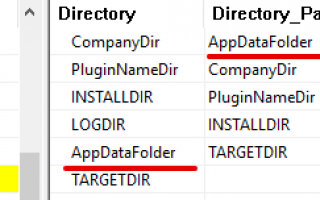

 Ошибка при вызове функции криптокомпонента госуслуги
 Плагин Госуслуги для работы с ЭЦП в разных браузерах
 Настройка ЭЦП для госуслуг
 Какой плагин необходим для работы с порталом Госуслуг?