Содержание
- 1 Подготовка к фотографированию
- 2 Как сфотографироваться на загранпаспорт для госуслуг
- 3 Как отредактировать фото на загранпаспорт для госуслуг
- 4 Требования: какую фотографию сделать для загранпаспорта
- 5 Как сделать фото дома, чтобы загрузить на Госуслуги
- 6 Как отредактировать снимок бесплатно самому
- 7 Как правильно загрузить фотографию
- 8 Условия загрузки фото на Госуслуги
- 9 Способы получения снимка
- 10 Как самостоятельно отредактировать снимок
- 11 Как правильно загрузить фотографию
- 12 Требования к фото для электронного заявления на загранпаспорт на госуслугах
- 13 Загрузка фотографии на сайт Госуслуг
- 14 Требования к фотографии на загранпаспорт старого образца
80% анкет на заграничный паспорт старого и нового образца отклоняют. Причина – неправильная фотография. В данной статье мы научим вас: как сделать фото на загранпаспорт для Госуслуг.

Фото на загранпаспорт через Госуслуги – как сделать?
Подготовка к фотографированию
Хорошая фотография начинается с вас. Поэтому до того, как вас начнут фотографировать, приведите себя в порядок:
- Снимите украшения с головы;
- Оденьте повседневную однотонную одежду. Форменная запрещена;
- Умойтесь и причешитесь. Волосы не должны закрывать лицо.
- Макияж минимальный. Помаду не используйте.
Найдите фотоаппарат или смартфон с хорошей камерой – от 8 МП. Тогда фотография для загранпаспорта будет нужного разрешения – от 300 точек на дюйм.
Подготовьте белый фон. Подойдет однотонная стена, обои, ткань. Если фон неоднородный, то придется помучиться в фотошопе, чтобы его заменить.
Самый простой способ – сделать фотографию в фотоателье. Там работают профессионалы, которые знают требования. Стоимость четырех фотографий и электронной копии – 200 рублей.
Как сфотографироваться на загранпаспорт для госуслуг
Вы подготовили себя, фотоаппарат и белый фон. Далее возможны два варианта:
- Просим сфотографировать друга. Вручаем ему фотоаппарат, а сами садимся на стул.
- Делаем фотографию самостоятельно. Можно селфи. Либо поставить фотоаппарат на штатив, самодельную подставку.
Фотографируйтесь на загранпаспорт для госуслуг при дневном свете. Лучше сидя напротив окна. Фотоаппарат должен быть на расстоянии 2-3 шагов от вас. Глаза на уровне объектива.

 Госуслуги: требования к фото на загранпаспорт
Как сфотографироваться на загранпаспорт для госуслуг
Во время фотографирования соблюдайте 4 условия:
- Сидите прямо;
- Смотрите в объектив;
- Выражение лица нейтральное, без эмоций;
- Рот закрыт.
Можете фотографироваться в очках, если носите их всегда. Протрите их. Головной убор можно не снимать, если того требует религия.
Сделайте серию снимков – штук 5. Тогда вы сможете выбрать лучший. Затем переходите к редактированию.
Как отредактировать фото на загранпаспорт для госуслуг
Перекачайте фотографии на компьютер. Выберите лучший снимок. Готовить фото к загрузке будем с помощью двух графических редакторов:
- Фото на документы ПРОФИ 8.25;
- Adobe Photoshop СС
Скачайте и установите их. Обе программы платные. Но если добавить волшебное слово «торрент» — их можно скачать бесплатно.
Не хотите ничего качать и устанавливать? Попробуйте онлайн редактор – ID photo. Он бесплатный.
Фото на документы ПРОФИ 8.25
Эта программа создана для того, чтобы редактировать фото на документы. Она имеет понятный интерфейс, в котором разберется даже ребенок.
Запустите программу и откройте ваше фото. Выберите формат фотографии для загранпаспорта – «3.5 x 4.5 цветная». Нажмите «Далее».
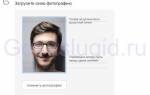 Как можно загрузить фото на сайт госуслуг для загранпаспорта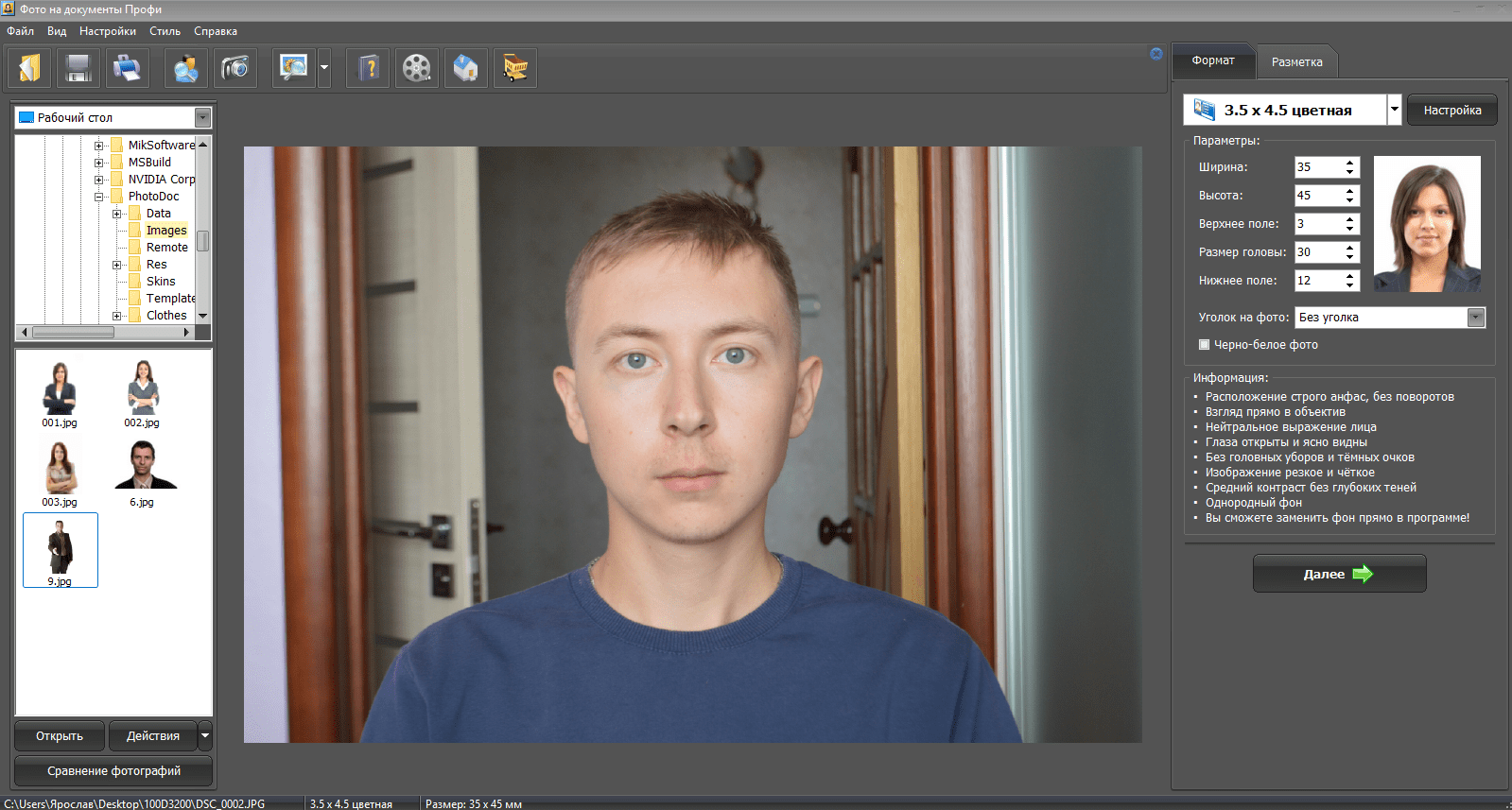
Добавьте фотографию в программу «Фото на документы ПРОФИ»
Отметьте центры зрачков, верх и низ головы. Программа сама обрежет фотку до нужных пропорций.
Разметка фото на загранпаспорт на госуслуги
После откроются все функции редактирования. Протестируйте каждый. Когда наиграетесь – нажмите «Сбросить все настройки редактирования».
Функции редактирования
Для данной фотографии я увеличил контрастность и добавил немного резкости. Получилось так.
Изменение основных параметров
Программа умеет удалять фон и заменять его белым. Но для этого он изначально должен быть однотонным. Иначе придется менять фон вручную, а это практически нереально.
 Как отредактировать и загрузить фотографию для загранпаспорта нового образца на Госуслуги
Редактирование фона
Допустим вам удалось изменить фон на белый. Сохраните фото в файл после обработки. Нажмите «Сохранить файл».
Сохранение фотографии на загранпаспорт для госуслуг
Если хотите в дальнейшем распечатать фотографии – войдите во вкладку «Печать». Выберите «Бумага А4» и нажмите «Сохраните лист».
Подготовка фото к печати на заграничный паспорт
Распечатанные фотографии нужны только для заграничного паспорта старого образца. Печатать нужно на матовой фотобумаге. Для загранпаспорта нового образца вас сфотографируют в отделение ФМС.
Посмотрите видео с обзором программы. За 4 минуты вы узнаете, как сделать фото на госуслуги на загранпаспорт.
Photoshop CC 2018
Фотошоп нам поможет с фоном. Программа сложная и требовательная к компьютеру. Но разобраться в ней нужно.
Откройте фотографию в программе. Выберите справа инструмент «Быстрое выделение» и начните выделять себя.
Добавьте фото на загранпаспорт в Photoshop CC 2018. Начните выделять.
Чтобы уточнить край, нажмите «Выделение и маска». Изменяйте параметры сглаживания, контрастности и смещения края.
Уточните выделение
Откройте вкладку «Выделение» – «Инверсия». Теперь выделен будет фон. Нажмите клавишу «Delete», чтобы его удалить.
Сделайте инверсию выделения
Сохраните фотографию. Нажмите «Файл» – «Сохранить как…». Выберите тип файла – JPEG.
Сохраните фотографию
Посмотрите обучающие видео по фотошопу. Оно длится 8 минут. После вы легко измените фон на своей фотографии.
Лучше обработать фото в начале в Photoshop, а затем в программе «Фото на документы ПРОФИ». Тогда вы получите фотографию на загранпаспорт, которая удовлетворяет всем требованиям Госуслуг. Ваше заявление проверят и примут.
Пример фотографии для загранпаспорта на госуслугах
Надеюсь, что статья вам помогла сделать правильное фото для заграничного паспорта. Если остались вопросы – пишите в комментарии. Мы поможем.
При подаче электронного заявления на биометрический паспорт нового образца на портале Госуслуг, крайне важно знать, как его правильно оформить. Помимо анкеты необходимо прикрепить фотографию, а для этого нужно ознакомиться как сделать фото на Госуслуги на загранпаспорт, чтобы оно соответствовало установленным параметрам и было принято в МВД.
Требования: какую фотографию сделать для загранпаспорта
На Госуслугах требования к фото на загранпаспорт достаточно строги. Есть ряд условий, которых надо придерживаться, загружая снимок для заявления:
- Файл должен весить до 5 МБ.
- Качество от 450 dpi. Этот пункт требует отдельного разъяснения: 450dpi значит разрешение снимка. Для Госуслуг минимальным будет плотность в 450 точек на дюйм. То есть это должна быть достаточно качественная фотография. Чтобы посмотреть dpi и другие характеристики, нужно сделать всего пару кликов.
- Размер 35 на 45 мм.
- Формат jpg, png, bmp.
- Цветность 24 бита, либо при ч/б фотографии 8 бит.
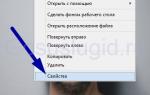
Соответствие этим требованиям можно проверить. Для этого наведите мышкой на снимок и нажмите правую кнопку мышки.
Теперь перейдите в свойства и посмотрите на соответствия параметрам во вкладке подробно.
Как видно из представленных характеристик пока наше фото можно загрузить на Госуслуги, нужно лишь сделать соотношение сторон 35*45, о чем ниже. Если на данном этапе плотность пикселей получилось менее чем 450 п/дюйм, не отчаивайтесь, это можно отредактировать, утяжелив фотографию позже. Чтобы посмотреть размер в килобайтах, нужно пролистать свойства дальше.
Итак, все хорошо, здесь мы угодили сайту. У вас может не получиться загрузить её для загранпаспорта на портал, потому что вы не правильно сфотографировались. Это лишь начальный этап проверки. Все должно соответствовать определенным правилам.
Как сделать фото дома, чтобы загрузить на Госуслуги
Сфотографироваться в домашних условиях не составит особого труда. Подготовьте устройство, на которое производится съемка — в качестве него может использоваться мобильной телефон. Он должен иметь приемлемую камеру. Также подойдет самый простой цифровой фотоаппарат.
Выберите фон, подходящий требованиям для загрузки в анкету. Займите позицию, которая регламентирована Госуслугами и произведите фотографирование. Соблюдайте рекомендации:
- на фото изображены только Вы;
- положение анфас со спокойным выражением лица, не выражающим каких-либо ярких эмоций;
- лицо открыто. Волосы необходимо убрать с лица.
- нельзя надевать головной убор, за исключением того случая, когда этого требует Ваша религия;
- чистая повседневная одежда;
- четкий снимок хорошего качества;
- фон желательно светлый однотонный, не содержащий ярких рисунков;
- размер лица занимает примерно 70-80% от общего снимка;
- запрещено использовать графические редакторы для ретушевки. Допускается их использование только для изменения технических характеристик загружаемого файла;
Желательно с самого начала подстроиться под требования к фото на Госуслугах, и, возможно, вам не придется прибегать к её редактированию в будущем.
Можно сделать снимок самостоятельно, используя переднюю камеру на смартфоне. Главное, чтобы качество было хорошим. Если есть возможность попросить кого-то для осуществления съемки — воспользуйтесь ей.
При наличии дома сканера и цветной фотографии, например, на паспорт РФ, допустимо отсканировать ее для паспорта, загрузить в компьютер и прикрепить к электронному заявлению. Но размер может получиться меньше необходимого, и нужно знать, как утяжелить фото, используя фоторедактор.
Как отредактировать снимок бесплатно самому
Как мы выяснили начальные характеристики загружаемого фото для загранпаспорта нового образца соответствуют требованиям Госуслуг. Чтобы в этом убедиться, его нужно открыть в любом имеющимся фоторедакторе. Главное не увлекайтесь и не пытайтесь улучшить свое изображение, исказив ваше реальный внешний вид — это запрещено. Рассмотрим как это реализовать в самых популярных редакторах:
В Фотошопе
В фотошопе делается все, начиная от изменения размера фото, до преобразования его в иной формат. Рассмотрим как это делается пошагово:
- Мы можем загрузить свой снимок и подогнать его по размеру 35 на 45. Выбираем инструмент «рамка» и обрезаем фото под высоту кратную 450 и ширину 350. То есть допустимо разрешение 900 на 700 и так далее по нарастающей.
- Когда вы выставите размер с помощью рамки нужно нажать кадрировать и фото будет обрезано под требования Госуслуг. В данном случае нам подошло соотношение 1350 на 1050 пикселей.
- Чтобы добиться точных пропорций фото для госуслуг нужно последовательно пройти по пути «Изображение» — «Размер изображения».
- Здесь выставляем необходимый размер. Сперва меняем единицы измерения на сантиметры. Затем нужно поменять значения чтобы фотография была 3,5 на 4,5 сантиметров. Ниже делаем 450 dpi. Чтобы снимок для загранпаспорта загрузился на Госуслуги и был принят в МВД. После нажимаем «ОК».
- Теперь необходимо сохранить фотографию, чтобы её объем был от 10 кбайт до 5 МБайт. Чтобы это сделать нажимаем последовательно «Файл» — «сохранить как». Тип файла выбираем jpeg. На последнем экране можно как увеличить вес фото до 200 кб для Госуслуг, так и уменьшить меньше 5МБ. Желательно выставить максимальные значения, чтобы они укладывались в требования. Так изображение сохранится четче.
В Paint
Если такой программы у Вас нет, не отчаивайтесь. На любом компьютере установлен стандартный редактор Paint. Его легко найти, достаточно зайти в Пуск и в строке поиска вбить слово paint. Откройте фотографию с его помощью и приступайте к редактированию.
- Здесь также можно уменьшить или увеличить вес фото в кб, сделать его нужного размера, сжать или утяжелить фото, изменить его полностью под требования Госуслуг. Чтобы это сделать выбираем инструмент выделение и подгоняем снимок к заветным значениям в пикселях. После этого нажимаем клавишу обрезать.
- Теперь выбираем «изменить размер» и выставляем 350 на 450 пикселей, что будет соответствовать стандартному размеру фотографии на загранпаспорт и будет удовлетворять Госуслуги.
Как правильно загрузить фотографию
Когда фотография, соответствующая заданным параметрам, будет сделана можно заходить в личный кабинет и прикреплять ее к анкете. Для предотвращения ошибок рассмотрим, как загрузить фото в Госуслуги для заграничного паспорта.
- Заходим на портал под своим логином, в разделе услуги выбираем получение загранпаспорта.
- Выберите тип оформляемого документа — загранпаспорт нового или старого образца.
- Заполняем анкету личными данными. Если снимок был сделан на мобильное устройство, а заполняете анкету Вы с компьютера или ноутбука, то фото нужно перенести на необходимое устройство, предварительно отредактировав.
- Теперь приступаем непосредственно к загрузке сделанной фотографии. На Госуслугах есть примерный образец, как правильно должно быть размещено фото, соответственно, нужно его придерживаться. Нажимаем «загрузить фото». Убедитесь еще раз, что заявленные требования подходят для загружаемой фотографии.
- Теперь сервис предлагает нам обрезать и подогнать изображение до нужного размера. Подвиньте фото так, чтобы размеры соответствовали трем линиям на образце, а лицо оставалось в заданных пределах. Если вы уже изменили фотографию в редакторе, то все должно совпасть. Нажимаем «сохранить» и заявление на загранпаспорт можно отправлять.
В службу поддержки портала Госуслуги часто приходят запросы от недовольных пользователей, которые не могут загрузить фото на загранпаспорт. Чаще причина всего одна: Если фото не загружается, значит, были допущены ошибки при его редактировании.
Нужно опять открыть его в программе, чтобы посмотреть причины, которые препятствуют загрузке и устранить их. Чаще всего не получается прикрепить фото когда размер превышает допустимый, поэтому снимок не грузится. После правильного редактирования технических характеристик фотография будет успешно прикреплена.
После благополучной загрузки фото нажимаем «Подать заявление» и ожидаем ответа от Госуслуг о статусе рассмотрения Вашего заявления. Искренне надеемся, что эта инструкция помогла вам бесплатно сделать фото и в скором времени вы оформите желаемый документ.
258891 просмотров
С тех пор как на портале Госуслуг появилась возможность оформить заявку на получение заграничного и российского паспорта, взаимодействие граждан с Управлением по вопросам миграции значительно упростилось. При внесении сведений в экранную форму заявления у пользователей редко возникают затруднения, чего нельзя сказать о загрузке фото на Госуслуги. Подача заявки в МВД невозможна без прикрепления качественного снимка, отвечающего всем техническим требованиям. О том, как правильно сделать фото для Госуслуг и загрузить его на сайт, можно прочитать далее.
Содержание:
Условия загрузки фото на Госуслуги
Фото, предназначенное для заливки на сайт, должно удовлетворять определённым условиям. Это касается как технических характеристик, так и содержания снимка. Для удобства восприятия требования к изображению представлены в виде таблицы:
| Параметры | Значение |
| формат | jpg, png, bmp |
| размер | минимум 10 Kb, максимум 5 Mb |
| ширина × высота | 3,5 × 4,5 см |
| минимальное разрешение (количество точек на единицу площади) | 300 DPI (примерно 413 × 531 пикселей для указанного соотношения сторон) |
| глубина цвета | 24-битное цветовое либо 8-битное монохромное изображение |
| положение лица по отношению к камере | анфас |
| цвет фона | белый, без полос, пятен и прочих дефектов |
| расстояние от линии подбородка до уровня, на котором расположены зрачки на фото | 12-13 мм |
| расстояние от верхней части снимка до верхней части головы | 5-6 мм |
| доля снимка, на которую должен приходиться размер овала лица | 70-80% |
Основные правила фотографирования для Госуслуг:
- овал лица расположен в центре фото, не допускаются наклоны головы в ту или иную сторону;
- выражение лица нейтральное, без улыбки, рот закрыт;
- брови не приподняты и не сведены к переносице;
- взгляд направлен прямо в объектив;
- глаза открыты и хорошо видны, нельзя делать снимок в солнцезащитных очках;
- если человек носит оптические очки, то фотографироваться нужно в них, при этом линзы должны быть чистыми, чтобы не искажать цвет зрачков и радужных оболочек глаз;
- если человек по религиозным убеждениям не может в присутствии посторонних людей снимать носимый им головной убор, то можно сделать фото в нём, но так, чтобы было хорошо видно овал лица;
- нельзя использовать жёлтый, красный и другие оттенки освещения при фотографировании;
- освещение нужно подобрать таким образом, чтобы оно не искажало естественный цвет кожи.
Способы получения снимка
Как сделать фото бесплатно
Если нет желания или возможности обращаться к услугам фотосалона, можно попробовать сделать фото самостоятельно. Пользователю понадобится фотоаппарат или телефон с хорошей камерой. В качестве фона можно использовать стену, окрашенную в белый цвет, или текстильное полотно, расположенное за спиной. Рекомендуется также использовать подставку или штатив для фото-устройства. Камеру нужно разместить напротив лица на расстоянии примерно двух-трёх шагов.
Ещё один вариант – сделать фото для Госуслуг в режиме «онлайн». На просторах интернета сегодня существует множество сервисов, поддерживающих функцию онлайн-съёмки через веб-камеры или другие устройства, подключенные к компьютеру. Все они, как правило, требуют лишь установки последней версии плагина Adobe Flash Player.
Но не всегда фотографии, полученные таким путём, будут качественными. К примеру, технические возможности веб-камер (встроенных), которыми оснащена большая часть современных ноутбуков средней ценовой категории, не позволяет получить подходящее изображение. Поэтому способ, позволяющий сделать фото для Госуслуг бесплатно в режиме «онлайн», подойдёт только пользователям, обладающим качественной внешней веб-камерой с высоким разрешением.
Как видно, сделать фотографию можно разными способами: платно и бесплатно, самостоятельно и при помощи посторонних лиц. Однако если фотографироваться в салоне, то, пусть и за деньги, но можно получить полностью готовый вариант для загрузки на сайт. Если же делать это в домашних условиях самостоятельно, то придётся потратить ещё и определённое время на то, чтобы привести полученное изображение в соответствие с требованиями портала.
На заметку: для тех, у кого возникают сложности с работой на портале, действует бесплатный телефон поддержки «Госуслуги». Кроме этого, есть и другие способы связи с операторами: социальные сети и мессенджер.
Возможна ли смена фамилии через Госуслуги? Всё о том, как получить услугу.
Как самостоятельно отредактировать снимок
Чтобы фотография без проблем загрузилась на сайт и прошла проверку, её технические параметры нужно сверить с теми, которые указаны в таблице. Если будет обнаружено несоответствие, например по формату, размеру или расстоянию от линии головы до верхней части снимка, нужно откорректировать изображение в любом графическом редакторе или в специальном сервисе.
Примерами могут послужить:
- Microsoft Paint – одна из самых простых программ, входящая в состав всех операционных систем семейства Windows. Позволяет производить элементарные операции с изображениями: поворачивать на 90°, менять формат, обрезать и т. д.;
- Microsoft Picture Manager – стандартный компонент пакета Microsoft Office, незаменимый в тех случаях, когда необходимо повернуть, отразить, обрезать, подобрать яркость или уменьшить вес изображения;
- ID PHOTO – бесплатный сервис, позволяющий в режиме «онлайн» (без установки специальных программ на компьютер) установить овал лица по трафарету, чтобы получить изображение нужных размеров и пропорции. С его помощью можно также изменить фон снимка, настроить яркость и контраст.
Как правильно загрузить фотографию
Если удастся сделать фотоснимок, соответствующий всем условиям портала, то проблем с его заливкой возникнуть не должно. Однако очень часто на форумах, посвящённых сервисам электронного правительства, можно встретить обсуждения на тему: «Не могу загрузить фото на Госуслуги». Чтобы избежать подобных проблем, можно использовать простой пошаговый алгоритм.
Шаг 1. Зайти на сайт и авторизоваться. Если нет учётной записи, следует для начала её создать (см. www.gosuslugi.ru – регистрация).
Шаг 2. В каталоге услуг выбрать нужную категорию, например, «Заграничный паспорт нового образца».
Шаг 3. Пользуясь подсказками системы, перейти в форму заявления на получение документа и приступить к заполнению.
Шаг 4. Дойдя до шестого пункта заявления, нажать «Загрузить фотографию» в самой форме и в открывшемся окошке. Затем выбрать нужный файл и двойным щелчком мышки или кнопкой «Открыть» залить его на сайт.
Шаг 5. Обрезать фотографию при необходимости, следуя подсказкам системы, так, чтобы голова и подбородок не выступали за указанные линии разметки.
Шаг 6. Кликнуть на «Сохранить».
Шаг 7. Завершить заполнение заявления и далее действовать в соответствии с подсказками сайта.
После этого фото будет отображено в экранной форме заявления, а при желании его можно будет изменить.
В заключение следует добавить, что не стоит относиться к фотографированию для сайта Госуслуг легкомысленно. Снимок, который не будет соответствовать всем указанным требованиям, при условии, что он будет иметь размер от 10 Kb до 5 Mb и разрешение от 300 DPI, всё же загрузится на сайт. Но это не означает, что такое фото будет принято. Большую часть заявлений Управление по вопросам миграции оставляет без рассмотрения именно по причине несоблюдения требований к фотографиям.
Вопрос о том, как сделать фото для загранпаспорта, не стоит, если обращаться к профессионалам из фотоателье. Другое дело, если нужно подать заявку на оформление загранпаспорта уже сейчас, а ехать в город для снимка некогда. В таких случаях приходится прибегать к альтернативным вариантам и изготавливать фото самостоятельно.
Подавая заявку через портал Госуслуги, нужно загрузить к заполненной анкете цифровую фотографию. Какой-нибудь снимок вставить не получится – он должен соответствовать установленным законом требованиям, а именно:
Нужно нажать на кнопку и еще раз прочитать предъявляемые требования к загружаемому файлу. Рекомендуется еще раз ознакомиться с тем, какую фотографию загружать на Госуслуги для загранпаспорта.
Загрузив снимок, необходимо в самой системе скорректировать его по отношению к расположенным трем линиям и обрезать. Все это система предложит сделать, ничего самостоятельно искать не придется. Далее нажимается кнопка «сохранить».
Система не примет файл, который не подходит по каким-либо параметрам.
Придется подгонять его под нужные технические требования либо фотографироваться заново, учитывая допущенные ранее недостатки.
Нет разницы, на какой именно паспорт готовится снимок – биометрический или старого образца. Для первого непосредственно на паспорт фотографируют в самом территориальном органе ГУВМ, а цифровая фотография нужна при заполнении анкеты. Требования к снимку аналогичны, как и для загранпаспорта старого образца.
- Изображение заявителя должно соответствовать его современному внешнему виду.
- На фотографии должен быть изображён только один человек. На фотографии не должны присутствовать иные предметы.
- Изображение должно быть строго анфас, с мимикой (выражением), не искажающей его черты, без поворотов и наклонов головы.
- Выражение лица должно быть нейтральное, брови должны иметь нормальное положение (не приподняты как при удивлении, не сведены на переносице), глаза “нормально” открыты (волосы не должны заслонять их), смотрят прямо вперед на камеру, не косят в сторону, рот закрыт.
- Глаза гражданина должны быть открытыми.
- Недопустима общая и в деталях нерезкость фотоснимка, наличие нерезких бликов в изображении глаз. Изображения лица на фотографии должно быть в фокусе от кончика подбородка до линии волос и от носа до ушей.
- Недопустимо искажение на фотографии характерных особенностей лица.
- Фотографирование желательно производить в однотонном костюме (платье).
- Не допускается использование на фотографии желтого, красного и других оттенков освещения. Освещение не должно искажать естественный цвет кожи. Не допустим эффект”красных глаз” на фотографии.
- Лицо должно быть равномерно освещено, область лица должна быть ясно видима и свободна от теней, должны быть ясно видимы радужные оболочки и зрачки глаза.
- Задний фон белого цвета, ровный, без полос, пятен и изображения посторонних предметов и теней.
- Допускается представление фотографий в головных уборах, не скрывающих овал лица, гражданами, религиозные убеждения которых не позволяют показываться перед посторонними лицами без головных уборов.
- Для граждан, постоянно носящих очки, обязательно фотографирование в очках без тонированных стекол. Очки должны быть с чистыми и прозрачными стеклами, так чтобы зрачки и радужные оболочки были ясно видимы. Оправа очков не должна закрывать глаза. Очки не должны служить источником бликов на фотографии.
- Фотографии в форменной одежде не принимаются.
- Не допускаются редактирование и модификация цифрового изображения.
- Расстояние от нижней точки подбородка до условной горизонтальной линии, проведенной через зрачки глаз должно составлять (12±1) мм.Межзрачковое расстояние должно составлять не менее 7 мм.
- Свободное от изображения верхнее поле над головой составляло (5±1) мм.
- Размер изображения овала лица на фотографии должен занимать 70 – 80 процентов от размера фотографии.
- Формат файла: JPEG, PNG, BMP.
- Фотография может быть выполнена в 24-битном цветовом пространстве или 8-битном монохромном (черно-белом) пространстве.
- Минимальный размер прикрепляемого файла – 10 Кб, максимальный – 5 МБ.
- Минимальное разрешение прикрепляемой фотографии не должно быть меньше 300 DPI.
- Соотношение сторон (Ш * В) – 35 х 45 мм.
На одном из этапов составления онлайн-заявления на оформление загранпаспорта через личный кабинет на сайте Госуслуги заявителю необходимо будет загрузить свою фотографию в электронном виде. Эта фотография будет использоваться только на время рассмотрения заявки на получение заграничного паспорта (как старого, так и нового образца) в качестве изображения для вашей анкеты. Фото для Госуслуг можно сделать самостоятельно, но важно соблюсти ряд требований портала.
ВНИМАНИЕ! Наиболее частой причиной отказа в приеме заявления на госуслугах является несоответствие фото техническим параметрам. Для экономии времени и сохранения нервов рекомендуем воспользоваться услугой профессиональной подготовки фотографии по требованиям портала gosuslugi.ru. Стоимость услуги всего 189 рублей!
Содержание
Требования к фото для электронного заявления на загранпаспорт на госуслугах
На стадии оформления электронного заявления через портал Госуслуги требования к фото на загранпаспорт нового образца и старого образца не отличаются. Загружаемая фотография должен соответствовать следующим параметрам:
Технические требования
- файл должен быть одного из допустимых форматов — JPEG, JPG, PNG, BMP;
- максимальный размер не должен превышать 5 МБ;
- соотношение сторон фото 35 х 45 мм;
- черно-белое фото должно быть выполнено в 8-битном монохромном пространстве, цветное в 24-битном цветовом пространстве;
- разрешение прикрепляемого файла должно быть 300 или 450 dpi.
Чтобы получить требующееся разрешение, для изображения 35 на 45 мм нужно изменить размер фото в пикселях до 413х531 (для dpi 300) или 620×797 (для dpi 450).
Содержание фотографии
- Фотография заявителя должна быть актуальной, выполненной в настоящем времени (не старой);
- На фотографии запечатлен только один человек без каких-либо предметов;
- Смотрите прямо в камеру с нейтральным выражением лица, не искажающим его черты. Рот закрыт, брови в нормальном положении, глаза открыты. Длинные волосы не должны закрывать лицо;
- Фото должно быть резким;
- Лучше фотографироваться в однотонной одежде на светлом фоне. Головные уборы допустимы в случае, если они не скрывают овал лица граждан, религиозные убеждения которых не позволяют показываться перед посторонними лицами без головных уборов;
- Если вы постоянно носите очки, фото должно быть именно в очках, при условии, что оправа не будет закрывать глаза, а стекла будут прозрачными и не будут бликовать;
- Освещение не должно искажать естественный цвет кожи.
- Эффект «красных глаз» не допустим, радужная оболочка должна быть ясно видна;
- Форменная одежда так же не подходит для фотографии на паспорт;
- Запрещено обрабатывать изображения в фоторедакторах, а именно использовать фильтры или изменять настройки экспозиции.
Пропорции лица
- овал лица на фото должен занимать от 70 до 80%;
- высота головы должна составлять 30 – 32 мм;
- ширина лица 18 – 22 мм;
- расстояние от подбородка до уровня зрачков должно составлять 12 мм (допускается погрешность в миллиметр);
- между зрачками не должно быть меньше 7 мм;
- пространство от верхнего края головы до верхней границы фото должно составлять 5 мм (допускается погрешность в миллиметр).
Если фотография не соответствует всем требуемым параметрам, отредактируйте ее в одном из графических редакторов или воспользуйтесь услугами профессиональных фоторедакторов для онлайн подготовки фото по требованиям портала gosuslugi.ru. Стоимость услуги всего 189 рублей!
Загрузка фотографии на сайт Госуслуг
После того, как фото подготовлено в соответствии со всеми требованиями, можно переходить к заполнению электронного заявления и непосредственно к процессу загрузки фотографии.
Об остальных этапах и особенностях заполнения анкеты читайте в нашей пошаговой инструкции Оформление загранпаспорта через Госуслуги.
В процессе подготовки заявления на получение загранпаспорта через интернет система предложит добавить фото. Нажимаем кнопку «Загрузить фотографию».

В открывшемся окне вы сможете еще раз ознакомиться с требованиями к загружаемому фото, затем нажать «Загрузить фотографию».

Загруженное фото можно повернуть, увеличить или передвинуть при помощи специальных кнопок. Расположение головы, плеч и глаз должны находиться на уровне специальных линий-ограничителей. Если все совпало, нажимаем «Сохранить».

Фото загружено на сайт. При желании, до отправки заявления, его можно изменить.

Требования к фотографии на загранпаспорт старого образца
Если вы оформляете загранпаспорт нового образца, фотографии не понадобятся. Фотографирование происходит непосредственно при подаче оригиналов документов в назначенное ведомством время.
- размер фотографии на загранпаспорт должен быть 35 х 45 мм;
- фото должно быть с четким изображением лица строго в анфас без головного убора на матовой бумаге;
- фото в головном уборе допускается тольк для граждан, религиозные убеждения которых не позволяют показываться перед посторонними лицами без головных уборов (головной убор не должен скрывать овал лица);
- не принимаются фотографии в форменной одежде.
Фото на загранпаспорт старого образца может быть выполнено в черно-белом или цветном исполнении.
Важно! В связи с изменениями в редакции № 149-ФЗ «Об основах туристской деятельности» в случае наступления ЧС туристы, находящиеся на территории зарубежного государства и не оформившие полис ВЗР, все расходы, связанные с терапией, лечением, перелетом на родину и услугами МЧС, возмещают самостоятельно. Рекомендуем заранее оформить туристическую страховку (полис ВЗР)
Используемые источники:
- https://passport-gosuslugi.ru/fotografiya-dlya-zagranpasporta-na-gosuslugax/
- https://gosuslugid.ru/sdelat-foto-na-gosuslugi-na-zagranpasport
- https://ogosusluge.ru/pasport/kak-sdelat-foto-na-gosuslugi.html
- https://pasporta.org/zagranpasport/foto-na-zagranpasport/
- https://gosuslugi-online.ru/trebovanija-k-foto-na-zagranpasport/

 Загрузка...

 Как правильно загрузить фото для загранпаспорта на портале Госуслуг
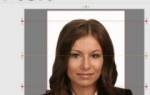 Фото на госуслуги для паспорта
 Фотография для загранпаспорта на Госуслугах
 Как загрузить фотографию на Госуслугах на загранпаспорт