Содержание
- 1 Место рождения на сайте Госуслуги
- 2 Если не заполняется место рождения на Госуслугах
- 3 Как указать место рождения на сайте ПФР
- 4 Описание структуры сайта Госуслуги
- 5 Список адресов региональных Госуслуг
- 6 Как проходит регистрация
- 7 Как сделать прописку на сайте Госуслуг (в том числе ребенку до 14 лет и новорожденному)
- 8 Что делать после заполнения заявления на прописку на Госуслугах?
- 9 Заявление на прописку для Госуслуг
- 10 Инструкция по регистрации и подтверждению учетной записи Госуслуги
- 11 Регистрация упрощенной учетной записи
- 12 Регистрация стандартной учетной записи. Ввод личных данных
- 13 Проверка введенных данных
- 14 Подтверждение личности на Госуслуги
- 15 В заключение
11 июля 2016, 21:04
Растолкуйте мне куда что писать
Значит у меня есть постоянная регистрация (отметка в паспорте).
Проживаю я на съемной квартире, где у меня есть официальная временная регистрация (отдельный листочек).
Что есть что? Устала видимо — туплю (((
Адрес места жительства
Адрес места жительства на территории Российской Федерации указывается при наличии подтвержденного регистрацией адреса места жительства (например, при наличии отметки территориального органа Федеральной миграционной службы о регистрации по месту жительства в паспорте гражданина Российской Федерации, виде на жительство иностранного гражданина, виде на жительство лица без гражданства, при наличии свидетельства о регистрации по месту жительства, выданного территориальным органом Федеральной миграционной службы (выдается лицам, не достигшим 14-летнего возраста)
Адрес места пребывания
Заполните при наличии адреса временной регистрации.
Адрес места пребывания на территории Российской Федерации указывается обязательно при наличии подтвержденного регистрацией адреса места пребывания (подтверждается свидетельством о регистрации по месту пребывания, выданным территориальным органом Федеральной миграционной службы)
Адрес фактического проживания
</span></p>
 Госуслуги Личный кабинет на ПГУ.Мос.ру
https://beta.gosuslugi.ru/#
Указывается адрес места фактического проживани
Указывается адрес места фактического проживани
</span></p> Как убрать живот после родов? Пенза. Детские секции Подпишись на канал baby.ru в <aspect>Актуальные постыфото ребенок в 14 недтиолепта</aspect>
 Казалось бы, чего проще – зайти на сайт ПФР или на Госуслуги и при необходимости заполнить место рождения, как оно указано в паспорте.
Однако те, кто родился в СССР (в стране, которой сейчас нет), а особенно в городе Ленинграде (его тоже нет), могут столкнуться с некоторыми проблемами.
Содержание: 1. Место рождения на сайте Госуслуги 2. Если не заполняется место рождения на Госуслугах 3. Как указать место рождения на сайте ПФР 4. Из жизни
Не просто таким людям заполнить место рождения на сайте ПФР, впрочем, начнем с того, что, на мой взгляд, проще – с сайта Госуслуг.
 Необходимые правила на въезд и выезд в субъектах РФ 2020 из-за карантина по коронавирусу
Место рождения на сайте Госуслуги
Не будем останавливаться на том, что на сайте Госуслуг нужно зарегистрироваться. И более того, для получения через Интернет полного, не урезанного спектра государственных услуг желательно еще подтвердить свою личность.
О том, как получить подтвержденную учетную запись для сайта Госуслуг, посетив для этого отделение Почты России, смотрите ТУТ.
Например, имея полную учетную запись Госуслуг, можно проверить свой пенсионный счет в любом возрасте, все подробности узнайте ЗДЕСЬ.
Далее предполагаем, что Вы уже зарегистрированы на Госуслугах.
Вход на новый официальный сайт Госуслугhttps://lk.gosuslugi.ru/
Перейдя по указанной ссылке, вводим логин и пароль:

Рис. 1. Где найти личные данные после входа в личный кабинет на сайте Госуслуг
О том, что Вы зашли в личный кабинет, свидетельствует наличие ФИО – фамилия, имя, отчество (1 на рис. 1).
Далее жмем «Показать все личные данные» (2 на рис. 1). После чего в следующем окне откроются наша персональная информация.
 Где вы будете получать водительское удостоверение: что писать на Госуслугах
Рис. 2. Редактировать место рождения на сайте Госуслуг
Жмем “Редактировать” (рис. 2). Откроется возможность ввести с клавиатуры свое место рождения (рис. 3):
Рис. 3. Ввод места рождения на сайте Госуслуг
Хотите добавить свидетельство о рождении? Тогда после того, как Вы кликнули “Показать все личные данные” (2 на рис. 1), скролим (прокручиваем) до вкладки «Документы» (рис. 4):
Рис. 4. Кнопка «Добавить свидетельство о рождении» на сайте Госуслуг
Щелкнув по кнопке «Добавить свидетельство о рождении», попадем в окно, в котором надо заполнить все поля:
Рис. 5. Заполнение полей в окне «Свидетельство о рождении» на сайте Госуслуг
На сайте Госуслуг для примера помещен скриншот (рис. 5), где показано, откуда Вам взять серию и номер свидетельства о рождении.
На этом заполнение личных данных, связанных со свидетельством о рождении, на сайте Госуслуг закончено. Поздравляю Вас, если все прошло успешно.
Если не заполняется место рождения на Госуслугах
С такой проблемой сталкиваются некоторые пользователи. Сказать по правде, сложно бывает догадаться, что имеет в виду человек, когда делает вывод относительно «не заполняется».
Что можно предложить, когда так происходит?
1) Выйти из личного кабинета Госуслуг (НЕ по красному крестику в правом верхнем углу браузера, а через кнопку «Выход») и попробовать зайти снова;
2) либо зайти через другой браузер.
3) Если на сайте вдруг ведутся технические работы, то надо зайти позднее;
4) Можно задать вопрос мне, написав его ниже, в конце статьи в качестве комментария, мой ответ придет на ваш e-mail. Либо обратиться в техподдержку Госуслуг.
Как указать место рождения на сайте ПФР
ПФР – сокращение или аббревиатура «Пенсионный Фонд России».
Вход в личный кабинет ПФР https://es.pfrf.ru/#services-f
Рис. 6. Вход на сайте ПФР
Кликну по кнопке «Вход», увидим сообщение «Для входа используйте Вашу учетную запись в Единой системе идентификации и аутентификации (ЕСИА)*.» Это означает, что надо использовать те же логин и пароль, которые у Вас используются для входа на сайт Госуслуг, причем там должна быть уже подтвержденная учетная запись.
Нажимаем «Войти» (рис. 6), после чего нам предлагается ввести логин и пароль с сайта Госуслуг. В итоге попадаем на сайт ПФР.
Чтобы там попасть в свой профиль, кликаем в правом верхнем углу по своему ФИО (фамилия, сокращенно имя и отчество).
В своем профиле Вы увидите поле «Место рождения»:
Рис. 6. Карандаш для редактирования своего места рождения на сайте ПФР
Кликаем по значку карандаша, появится возможность для выбора страны рождения:
Рис. 7. Выбираем страну рождения из предложенного списка
Для рожденных в СССР открывается отдельное окно, где можно ввести с клавиатуры свое место рождения.
Рис. 8. Для рожденных в СССР место рождения надо напечатать
Как видно на рис. 8, я ввела г. Ленинград так, как указано в паспорте.
Из жизни
Многие из нас родом из СССР. Но есть и те, кому повезло «еще больше», ибо они родились не только в стране, которой нет, но еще и в городе, которого тоже уже нет. Кажется, что человек, который когда-то родился в городе Ленинграде в стране СССР, должен спокойно относиться к информации о том, что такого города и такой страны теперь нет. Я спокойно и относилась к этому, но на деле все не так просто.
Пришла как-то в гос.учреждение, чтобы заполнить заявление под чутким руководством чиновника и оставить его на рассмотрение.
Я знала, что можно сделать это через Интернет, то есть, на государственном сайте
надо просто заполнить заявления онлайн. Вроде как с клавиатурой и монитором это привычнее и проще сделать, чем с ручкой и бумагой: если что, то на компьютере ошибки можно легко исправить.
Однако я решила прикинуться чайником: вроде как компьютер для меня темный лес. Дело в том, что заявление онлайн надо заполнять самой и везде самостоятельно ставить или убирать галочки, а потом нести за это полную ответственность. Но проблема с выбором галочек в том, что понять профессиональный язык гос.служащих, который используется в таких заявлениях онлайн, ой как не просто.
Вот я и решила перестраховаться, и заполнить необходимые заявления в присутствии чиновника. Если что, он подскажет мне насчет выбора конкретных галочек, – так я рассуждала. Но чиновники не лыком шиты, как-то быстро и ловко у меня выяснили, что я являюсь счастливым обладателем подтвержденной учетной записи в Госуслугах. С формулировкой, что “от них это требуют”, меня отправили домой заполнять заявления онлайн. Правда, все подробно и терпеливо объяснили, дали с собой пошаговую инструкцию, я была приятно удивлена такому терпению и вежливости.
Как обычно, на деле оказалось не все так просто, как мне объясняли, а программисты по умолчанию «творят», что хотят. Я споткнулась на выборе места своего рождения: выбрать Ленинград из предложенного меню не было возможности (ну нет такого города в списке). А можно было выбрать только Санкт-Петербург или Ленинградскую область – то, что сейчас есть.
В итоге, перепробовав все мыслимые варианты, я манкировала требование указывать личные данные, как в паспорте (то есть, необходимо было указать Ленинград) и набрала так, как было в свидетельстве о рождении (тогда это еще была Ленинградская область). В общем, выкрутилась.
При повторном посещении гос.учреждения не удержалась и все-таки спросила у чиновника, почему на сайте я не могу указать свое место рождения по паспорту, как это положено.
Ответ меня поразил. Оказывается, на сайте мне надо было выбрать сначала опцию “Другая страна”, потом “СССР”, а уже там, в другой стране, напечатать “Ленинград”! Как говорится, слава нашим программистам, что они так здорово придумали и запросто отправили меня в другую страну.
Придя домой, решила проверить, действительно ли можно все-таки указать Ленинград, выбрав СССР. Все получилось, поэтому я это описала в начале данной статьи, чтобы остальные пользователи тоже были в курсе дела.
Также рекомендую:
1) Оплата налогов в личном кабинете на сайте ФНС
2) Как узнать кадастровую стоимость квартиры онлайн на сайте Росреестра
3) Оплата домашнего телефона на сайте Ростелекома
Распечатать статью
Получайте актуальные статьи по компьютерной грамотности прямо на ваш почтовый ящик. Уже более 3.000 подписчиков
.
Важно: необходимо подтвердить свою подписку! В своей почте откройте письмо для активации и кликните по указанной там ссылке. Если письма нет, проверьте папку Спам.
24 сентября 2017
Портал Госуслуги создан правительством нашей страны для перевода государственных и муниципальных услуг в электронный вид. Действие портала распространяется по всей территории Российской Федерации. При этом сайт Госуслуги имеет подразделения по отдельным регионам и областям. В этой статье мы попробуем разобраться, с какой целью портал был разделен, и в каких регионах существуют отдельные сайты.
Описание структуры сайта Госуслуги
Как уже говорилось раньше, портал Госуслуги разделен на части по регионам нашей страны. Такое разделение предусмотрено в связи с тем, что в разных областях страны существуют определенные правила и возможности получения некоторых услуг. У каждого муниципалитета есть ограничения или дополнительные предписания при подаче заявлений. Из чего следует вывод, что технически невозможно предъявить общие требования при получении электронных услуг на всей территории страны. Принцип работы областных порталов Госуслуг схож с общероссийским сайтом, благодаря чему пользователи могут без труда сориентироваться, даже если попали на портал одного из регионов впервые.
Список адресов региональных Госуслуг
Ниже представлен полный список адресов портала Госуслуги по регионам нашей страны. Каждый адрес имеет ту же юридическую силу в предоставлении государственных услуг, что и общероссийский сайт Госуслуги.
| Республика Алтай | алтай.рф | Калужская область | uslugikalugi.ru |
| Республика Башкортостан | pgu.bashkortostan.ru | Костромская область | gosuslugi.region.kostroma.ru |
| Республика Бурятия | pgu.govrb.ru | Курская область | pgu.rkursk.ru |
| Республика Дагестан | gu.e-dag.ru | Ленинградская область | gu.lenobl.ru |
| Кабардино-Балкарская Республика | gosuslugi.economykbr.ru | Липецкая область | pgu.admlr.lipetsk.ru |
| Республика Калмыкия | pgu.egov08.ru | Магаданская область | 49.gosuslugi.ru |
| Республика Карелия | service.karelia.ru | Московская область | pgu.mosreg.ru |
| Республика Коми | pgu.rkomi.ru | Мурманская область | 51.gosuslugi.ru |
| Республика Марий Эл | pgu.gov.mari.ru | Новгородская область | pgu.nov.ru |
| Республика Мордовия | gosuslugi.e-mordovia.ru | Омская область | pgu.omskportal.ru |
| Республика Северная Осетия — Алания | gosuslugi.ru | Оренбургская область | gosuslugi.orb.ru |
| Республика Татарстан (Татарстан) | uslugi.tatarstan.ru | Псковская область | gosuslugi.pskov.ru |
| Удмуртская Республика | uslugi.udmurt.ru | Ростовская область | 61.gosuslugi.ru |
| Республика Хакасия | 19.gosuslugi.ru | Самарская область | pgu.samregion.ru |
| Чувашская Республика — Чувашия | gosuslugi.cap.ru | Саратовская область | 64.gosuslugi.ru |
| Алтайский край | 22gosuslugi.ru | Свердловская область | 66.gosuslugi.ru |
| Забайкальский край | pgu.e-zab.ru | Смоленская область | 67.gosuslugi.ru |
| Краснодарский край | pgu.krasnodar.ru | Тамбовская область | pgu.tambov.gov.ru |
| Приморский край | gosuslugi.ru | Тверская область | pgu.tver.ru |
| Ставропольский край | gosuslugi26.ru | Тульская область | gosuslugi71.ru |
| Хабаровский край | pgu.khv.gov.ru | Тюменская область | uslugi.admtyumen.ru |
| Архангельская область | gosuslugi29.ru | Ульяновская область | gosuslugi.ulgov.ru |
| Астраханская область | gosuslugi.astrobl.ru | Челябинская область | gosuslugi74.ru |
| Белгородская область | gosuslugi31.ru | Ярославская область | 76.gosuslugi.ru |
| Брянская область | 32.gosuslugi.ru | Москва | pgu.mos.ru |
| Волгоградская область | gosuslugi.volganet.ru | Санкт-Петербург | gu.spb.ru |
| Воронежская область | pgu.govvrn.ru | Ханты-Мансийский автономный округ — Югра | 86.gosuslugi.ru |
| Ивановская область | pgu.ivanovoobl.ru | Чукотский автономный округ | gosuslugi.chukotka.org |
| Иркутская область | 38.gosuslugi.ru | Ямало-Ненецкий автономный округ | pgu-yamal.ru |
| Калининградская область | ar.gov39.ru |
Как проходит регистрация
Следует знать! При регистрации на одном из региональных порталов ваши данные автоматически заносятся в ЕСИА, что позволяет в дальнейшем без повторной регистрации авторизоваться на сайте Госуслуг другой области.
Регистрация на региональных порталах полностью идентична регистрации на главном сайте Госуслуги. Для начала вам необходимо заполнить форму с личными данными и подтвердить номер мобильного телефона. После чего вы получите доступ к минимальному списку услуг и справочной информации.
Для расширения доступа к другим услугам в личном кабинете Госуслуг потребуется ввести данные своего паспорта и номер СНИЛС. Как только информация будет подтверждена Пенсионным фондом и Миграционной службой, вы сможете записаться к врачу, или, например, проверить штрафы ГИБДД.
Чтобы воспользоваться полным спектром услуг следует подтвердить свою учетную запись личной явкой в один из центров услуг (список адресов ближайших центров можно посмотреть на сайте Госуслуги). В результате вы сможете заказывать любые справки, подавать заявления на оформление личных документов и оплачивать счета.
Все мы где то живем, и наверняка, прописаны по месту жительства или месту пребывания, поэтому хоть раз в жизни, да проходили, через эту утомительную процедуру с посещением паспортного стола и миграционной службы. На это порой уходило не один день. Исключение, наверное, составляют только дети, которые прописаны с самого рождения. А знаете ли вы, что весь этот процесс можно значительно ускорить и сократить хождение по инстанциям до одного посещения Миграционной службы (ГУВМ РФ)? Там вам поставят вожделенный штамп с пропиской в паспорт, после того, как сотрудник полиции сверит ваши документы
Читайте также: Портал госуслуг статус заявления
Как сделать прописку на сайте Госуслуг (в том числе ребенку до 14 лет и новорожденному)
Весь алгоритм действий делится на 4 шага и займет не более 3 дней на оформление. Наша пошаговая инструкция поможет вам без проблем получить регистрацию по месту жительства:
- Шаг 1. Заполнение электронного заявления на портале
- Шаг 2. Подготовка документов (понадобятся: паспорт, свидетельство о рождении (для детей до 14 лет), и документ о праве собственности, найма или решение суда);
- Шаг 3. Подготовка заявления на прописку или заявление лица, предоставившего гражданину жилое помещение (если требуется);
- Шаг 4. Посещение подразделения миграционной службы
Отдельно следует отметить, что вы должны быть зарегистрированы на сайте госуслуг и иметь подтвержденную учетную запись.
Вводим в адресную строку браузера gosuslugi.ru, авторизуемся, выбираем вкладку «каталог услуг», после чего переходим в «паспорта, регистрации, визы» и выбираем пункт «регистрация граждан». Можно сделать все гораздо проще, просто перейдя по следующему адресу: https://www.gosuslugi.ru/10050
Перед вами появится такой список, где «регистрация гражданина по месту жительства» это постоянная прописка, а «по месту пребывания» — временная прописка (в том случае если гражданин проживает более 90 дней по адресу, отличающемуся от его постоянной регистрации). Мы выбираем первый пункт и идем дальше
Вы можете выбрать «личное посещение ведомства» и просто записаться на прием в ГУВМ МВД — нужно лишь указать ведомство, куда вы принесете все документы. Оформление всей документации при этом будет происходит на месте.
Мы же будем заполнять электронное заявление прямо на портале госуслуг. Для этого выбираем «электронную услугу» и нажимаем клавишу «получить услугу»
Тут вам надо указать сами вы хотите прописаться или сделать прописку ребенку (в т.ч. новорожденному) или иному недееспособному лицу. Выбираем подачу заявления за себя. (В случае, если вы захотите прописать своего ребенка или новорожденного алгоритм действий практически такой же, за исключением заполнения данных о нем из свидетельства о рождении).
Проверяем ваши персональные данные: пол, дату рождения, ФИО и контактные данные. Все они по умолчанию скопированы из вашего личного кабинета.
Следующим шагом будет проверка ваших паспортных данных, а также заполнение полей, в которых необходимо указать информацию о месте вашего рождения (эти сведения вы найдете в вашем паспорте)
Четвертым пунктом в заявлении будет вопрос о том, имеете ли вы постоянную регитстрацию, вам нужно выбрать «да» или «нет». А следом нужно заполнить новый адрес вашей регистрации (прописки): индекс добавится автоматически, вам нужно лишь начать вводить адрес, а дальше вы можете выбирать из всплывающих подсказок.
Если вы являетесь собственником жилплощади — тут все просто. Вам необходимо лишь выбрать тип документа, на основании которого жилплощадь перешла вам в собственность (например: свидетельство о собственности) и переписать все данные оттуда: серию, номер, дату выдачи и орган, совершивший выдачу данного документа. Но есть одна загвоздка — сейчас не выдают свидетельство о праве собственности, в этом случае, в типе документов можно выбрать «иное», а в пояснениях написать, что свидетельство о гос. регистрации не выдаётся, указав при этом выписку из единого реестра прав на недвижимое имущество
Если же вы прописываетесь не на свою жилплощадь — вам понадобится паспорт владельца жилого помещения и его контактные данные, все с тем же указанием документа о праве собственности. Кроме того необходимо будет выбрать «кем получатель услуги приходится владельцу жилого помещения?». Если родственником — тут все просто, выбираете из предложенных вариантов, если же никаких связей нет выбираете «иное» и вписываете свой вариант.
В этом пункте необходимо указать есть ли у вас гражданство другого государства. Все просто — вопросы закрытые, выбираем да или нет. Заполнять дату вступления в гражданство необязательно
Здесь вам предстоит пройти настоящий допрос и указать причину по которой вы регистрируетесь по новому месту жительства, информацию о прежней работе, указать льготы и пособия, которые вы имели, образование и семейное положение. Тут пожалуй мы обойдемся без комментариев, вы без проблем разберетесь сами.
И последним пунктом станет выбор подразделения, в которое вы хотите подать документы для регистрации по месту жительства.
После этого даем свое согласие на обработку данным и взваливаем на себя весь груз ответственности за предоставление недостоверной информации. Нажимаем кнопку отправить и ждем рассмотрения нашего электронного заявления.
Читайте также: Причина отстрела патронов в чопе
Что делать после заполнения заявления на прописку на Госуслугах?
Теперь вам предстоит подождать проверку документов. Когда она будет закончена в личный кабинет портала придет уведомление о результатах и приглашение в выбранное ранее миграционное подразделение, с указанием всех документов, которые необходимо с собой захватить.
Если вы не являетесь собственником и прописываетесь не на своей жилплощади вам придется захватить с собой владельца жилья, его паспорт, и свидетельство о праве собственности или иной документ, подтверждающий право собственности. Кроме этого, необходимо заполнить заявление на прописку от лица, предоставившего жилплощадь для проживания заявителя (образец, а также информацию о нем вы найдете ниже)
Когда вы придете в ГУВМ МВД сотрудник полиции сверит все документы с теми, что вы использовали при заполнении заявления и поставит вам отметку о прописке в паспорте. Как видите, все довольно просто. Вся процедура не должна занять больше 3 дней.
Заявление на прописку для Госуслуг
Если вы намереваетесь совершить регистрацию по месту жительства или по месту пребывания, вам наверняка понадобится составить «заявление лица, предоставившего гражданину жилое помещение», как об этом сказано на портале. О том как это сделать вы узнаете ниже.
Прежде чем вы начнете пользоваться государственными услугами через интернет не выходя из дома и не тратя время в очередях, необходимо зарегистрироваться на портале госуслуг Gosuslugi.ru. Процесс создания учетной записи рассмотрим пошагово ниже, уделив каждому этапу регистрации отдельное внимание.
На портале есть несколько уровней учетных записей: упрощенная, стандартная и подтвержденная. От уровня учетной записи зависит набор услуг, доступных для получения. Для полноценного использования портала и получения услуг, таких как оформление загранпаспорта, вам необходимо завести сначала упрощенную учетную запись, после этого ввести и отправить на проверку личные данные, а затем подтвердить личность одним из нескольких способов.
Инструкция по регистрации и подтверждению учетной записи Госуслуги
Что понадобится для регистрации на портале Госуслуги?
- мобильный телефон или электронная почта;
- паспортные данные;
- страховое свидетельство обязательного пенсионного страхования (номер СНИЛС).
Перейдите на госуслуги.ру (официальный сайт) и кликните по кнопке «Зарегистрироваться». Форма регистрации расположена на странице https://esia.gosuslugi.ru/registration/.
Регистрация упрощенной учетной записи
На данном этапе вам необходимо заполнить 3 поля: фамилия, имя, номер мобильного телефона или адрес электронной почты.
Корректно заполните форму и нажмите кнопку «Зарегистрироваться». После этого подтвердите номер мобильного телефона или электронную почту.
Если вы указали номер мобильного, на следующей странице в поле «Код подтверждения» введите комбинацию из цифр, высланных вам в виде SMS-сообщения. Затем нажимаем кнопку «Продолжить». Если код указан корректно и система подтвердила номер телефона, на следующей странице необходимо придумать пароль и ввести его два раза. Будьте внимательны, данный пароль будет использоваться для входа в личный кабинет, поэтому не рекомендуется использовать простые комбинации цифр или букв. Если при регистрации вы указали адрес электронной почты вместо номера мобильного телефона, вам потребуется перейти по ссылке из письма, высланного системой на электронный ящик. Затем так же задать пароль для входа.
Обратите внимание, нажав по ссылке «Сгенерировать пароль», система сама придумает для вас сложный и валидный пароль. Если вы воспользовались этой функцией, обязательно запишите созданный пароль и сохраните в надежном месте!
Регистрация упрощенной учетной записи завершена! Теперь вы можете пользоваться ограниченным количеством государственных услуг, подтверждение личности для которых не требуется, а так же получать услуги справочно-информационного характера. Для того, чтобы вы смогли полноценно пользоваться порталом, вам нужно заполнить личную информацию и подтвердить личность, тем самым повысив уровень аккаунта. Об этом речь пойдет ниже.
Регистрация стандартной учетной записи. Ввод личных данных
После уведомления об успешно завершенной регистрации, система перенаправит вас на форму заполнения личных данных. Она включает в себя паспортные данные и номер СНИЛС. Эти документы необходимо подготовить заранее. После ввода личных данных и их проверки уровень учетной записи повысится до стандартной и вы будете иметь больше возможностей по получению услуг на портале.
Вам понадобится паспорт и номер СНИЛС (смотреть фото).
Личные данные следует заполнять внимательно и аккуратно. После этого необходимо отправить их на автоматическую проверку, нажав кнопку «Сохранить».
Читайте также: Платные стоянки в центре москвы
Проверка введенных данных
После заполнения формы на предыдущем этапе, указанные личные данные отправляются на автоматическую проверку в Пенсионный Фонд РФ и МВД.
Затем система попробует найти ваш ИНН в реестрах Федеральной Налоговой Службы России.
С результатами проверки вы сможете ознакомиться через несколько минут. В особых случаях она может занять более суток, но случается такое редко. После того как данная процедура успешно завершится, на мобильный телефон или на адрес электронной почты будет выслано уведомление с результатом проверки, а так же соответствующий статус отобразится на сайте.
Теперь вы имеете стандартную учетную запись и можете воспользоваться ограниченным набором услуг, например, «Запись на приём к врачу» и «Регистрация автомобиля».
Подтверждение личности на Госуслуги
Чтобы полноценно пользоваться государственными услугами через интернет, вам необходимо иметь подтвержденную учетную запись. На портале существует 3 способа подтверждения личности: личное посещение ближайшего центра обслуживания (отделение ФГУП «Почта России», МФЦ России, центр обслуживания клиентов ОАО «Ростелеком», и др.); интернет-банк Сбербанка, Тинькофф-банка или Почта-банка; ввод на сайте персонального кода подтверждения, полученного из заказного письма от официального сайта Госуслуг.
Личное обращение в центр обслуживания пользователей
Это рекомендованный способ подтверждения личности.
Этот способ предполагает посещение специализированного центра обслуживания. Таковым может являться МФЦ, отделение Почты России, Пенсионного Фонда, Управление МВД России, офис компании «Ростелеком», отделение банка и т.д. Подтвердить личность таким способом вы можете бесплатно в любой момент, просто посетив центр из списка предложенных на сайте госуслуг. Вам потребуется предъявить документ, который был указан на этапе ввода личных данных (паспорт гражданина Российской Федерации или иной) и СНИЛС.
Перейдите по кнопке «Найти ближайший центр обслуживания» на странице личных данных.
Точками на карте обозначены такие центры. Нажмите на них для получения информации о режиме работе каждого из центров.


Не забудьте выйти из учетной записи и снова авторизоваться на портале после подтверждения личности этим способом для того, чтобы вам открылись все услуги.
Через интернет-банк Тинькофф, Почта-банка или Сбербанка
Новый способ подтверждения личности на портале Госуслуги — через Сбербанк Онлайн, Тинькофф-банк или Почта-банк. Если вы являетесь клиентом одной из организаций, войдите в личный кабинет интернет-банка и воспользуйтесь небольшой инструкцией:
Тинькофф-банк
Сбербанк Онлайн
Почта-банк
Заказное письмо
Подтвердив личность данным способом, вы не сможете получить доступ к личному кабинету налогоплательщика на портале nalog.ru.
В этом случае письмо с кодом подтверждения личности будет выслано на указанный вами почтовый адрес. Пример такого письма и его содержимого вы можете видеть ниже. Код высылается заказным письмом, то есть в почтовый ящик вам придет извещение на его получение в отделении Почты России. Там будет необходимо предъявить документ, удостоверяющий личность, и извещение. Среднее время доставки письма составляет около 2-х недель с момента отправки.


Найдите ссылку «Подтвердить личность заказным письмом» и перейдите по ней.
Введите адрес, на который должно быть доставлено письмо и нажмите кнопку «Заказать».
После получения кода данным способом, вам нужно ввести его в специальное поле на главной странице персональных данных своего личного кабинета:
Через некоторое время (обычно на следующие сутки) после отправки письма с кодом, для вас будет доступна бесплатная услуга проверки пути его следования на сайте Почты России (трекинг).
Путь следования письма на сайте почты России выглядит так:
Письмо с кодом подтверждения дошло за 4 дня
Так же существует способ подтверждения личности с помощью средства электронной подписи или универсальной электронной карты.
Результат после подтверждения личности
Если код подтверждения личности введен и успешно проверен, вам станут доступны все услуги на портале, а на странице личного кабинета появится отметка подтвержденной учетной записи. Так же придет SMS-оповещение об успешном завершении процедуры. Поздравляем!
Чтобы начать пользоваться услугами через интернет после подтверждения, выйдите из личного кабинета и снова войдите под своей учетной записью.
В заключение
В заключение инструкции рекомендуем ознакомиться с небольшим видеороликом, в котором показаны преимущества подтвержденной учетной записи на портале госуслуг.
Успешной работы с порталом «Госуслуги»!
Используемые источники:
- https://www.baby.ru/blogs/post/481487699-147787513/
- https://www.compgramotnost.ru/internet-gramotnost/kak-zapolnit-mesto-rozhdeniya-na-gosuslugah-i-pfr
- https://pravoved-obzor.ru/spravki/region-v-gosuslugah-chto-pisat

 Загрузка...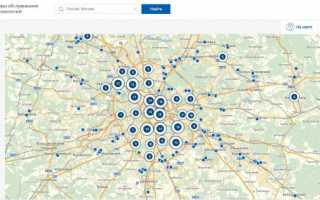

 Что нужно писать в Госуслугах в данных водительского удостоверения в графе «Кем выдано»
 Распоряжение помещением на основании госуслуги что писать
 Личный кабинет pgu.mos.ru
 Передать показания счетчиков воды на Мосуслуги Pgu.mos.ru