Содержание
- 1 Официальный сайт Госуслуги Тульской области
- 2 Как зарегистрироваться на Госуслугах?
- 3 Подтверждение учетной записи
- 4 Как войти в личный кабинет Госуслуги 71?
- 5 Как восстановить пароль?
- 6 Не могу войти — что делать?
- 7 Горячая линия Госуслуги 71
- 8 Портал Госуслуг Тульской области
- 9 Популярные услуги жителей города Тула и области
- 10 Госуслуги 71 личный кабинет
- 11 Контактная информация
- 12 Отзывы
- 13 Личный кабинет Госуслуги Тула — вход по номеру телефона и СНИЛС
- 14 Официальный сайт www.gosuslugi.ru позволяет
- 15 Вход в личный кабинет ЕСИА для физических лиц
- 16 Вход в личный кабинет Госуслуги по номеру телефона
- 17 Вход в Госуслуги в городе Тула через СНИЛС
- 18 Личный кабинет госуслуги для юридических лиц
- 19 Портал госуслуг в городе Тула для физических лиц
- 20 Личный кабинет госуслуги для ИП
- 21 Что делать, если забыл пароль?
- 22 Как войти с электронной подписью
- 23 Скачать мобильное приложение госуслуги
- 24 Контакты госуслуги ру:
- 25 Регистрация на сайте gosuslugi71.ru
- 26 Вход в личный кабинет Госуслуги 71 Тульская область
- 27 Как войти в личный кабинет Госуслуги 71 через ЕСИА по номеру телефона или СНИЛС?
- 28 Настройка учетной записи
- 29 Перечень предоставляемых услуг
- 30 Популярные сервисы портала Госуслуги 71 Тульской области
- 31 Другие возможности личного кабинета Госуслуги 71
Чтобы присоединиться к этой группе, зайдите в ОК или создайте профиль
- Портал госуслугПн 16:312 декабря — последняя возможность заплатить имущественные налоги без просрочки. Проверьте налоговые уведомления. Это можно сделать только в личном кабинете на сайте nalog.ru. Если личного кабинета нет, уведомление должно было прийти по почте. …ещё
- Портал госуслуг22 нояВладельцы смартфонов Huawei теперь могут скачать приложение Госуслуг из официального магазина App Gallery. Этот способ актуален только для владельцев определенных телефонов. Если не нашли магазина на своем телефоне — для вас все по-прежнему:…ещё
- Портал госуслуг21 нояНа портале Госуслуг появились еще пять прототипов суперсервисов:Онлайн помощь при инвалидности: https://www.gosuslugi.ru/superservices/disabilityТрудовые отношения онлайн: https://www.gosuslugi.ru/superservices/labourЦифровые документы…ещё
- Портал госуслуг15 нояТеперь счета и штрафы на Госуслугах можно оплатить с помощью Google Pay. Новый способ добавили недавно — он работает, если откроете сайт на компьютере или в браузере телефона. В приложении оплата появится позже. Войдите на Госуслуги и проверьте…ещё
- Портал госуслуг4 нояС Днем народного единства! Проведите выходной с близкими, а Госуслугам доверьте заботу о документах и платежах — на сайте и в приложении легко оформить паспорт, оплатить штраф со скидкой или заказать справку. ▶️ В чем суть праздника …ещё
- Портал госуслуг31 окт?Хеллоуин совпадает с окончанием рассылки налоговых уведомлений. Хотя, конечно, эти события никак не связаны между собой.Если придерживаетесь каких-то традиций в этот шуточный праздник, добавьте к ним еще одну — проверить налоговое уведомление….ещё
- Портал госуслуг28 октДо 2 декабря нужно заплатить имущественные налоги за 2018 год: ?налог на имущество?земельный налог?транспортный налогСуммы указаны в налоговых уведомлениях, которые приходят по почте или в личный кабинет на сайте nalog.ru. В 2019 году…ещё
- Портал госуслуг11 октВы можете заменить бумажные извещения в почтовом ящике на электронные — теперь они будут приходить в ваш личный кабинет на Госуслугах. Так вы не пропустите важное письмо, а хранить их будет удобнее — они все время будут под рукой в телефоне….ещё
- Портал госуслуг8 октУ каждого, кто пользуется порталом Госуслуг, есть учетная запись. Это логин и пароль, который вы вводите при входе на сайт. С этими же данными вас пустят не только в Госуслуги, а на большинство государственных сайтов. В учетной записи хранятся…ещё
Показать ещёВход в личный кабинет
Портал государственных услуг и личный кабинет Госуслуги 71 доступны для Тулы и Тульской области. Зарегистрируйтесь на сайте и выполните вход в свою учетную запись Госуслуги РФ. Строго следуя инструкциям из статьи, вы получите готовую к работе подтвержденную учетную запись.
Официальный сайт Госуслуги Тульской области
Портал Госуслуги для 71 региона располагается по стандартному адресу – www.gosuslugi71.ru. Именно здесь производится регистрация учетной записи. Авторизовавшись на портале с помощью логина и пароля, жители Тулы и Тульской области получат полный доступ ко всем государственным услугам.
Получение учетной записи на портале происходит в три этапа:
- Первичная регистрация с указанием пароля – так регистрируется упрощенная учетная запись, с помощью которой невозможно получить доступ к государственным услугам.
- Заполнение и верификация основных документов – паспорта и СНИЛСа для доступа к государственным услугам, на этом этапе формируется стандартная учетная запись.
- Подтверждение учетной записи – проводится в режиме онлайн, в центрах обслуживания или по почте.
Обратите внимание – целью данной статьи является получение подтвержденной учетной записи. Именно она открывает доступ ко всем государственным услугам. Параллельно с этим рекомендуется добавить дополнительные документы – мы расскажем, зачем это нужно.
Как зарегистрироваться на Госуслугах?
Для регистрации на портале потребуются:
- Паспорт и СНИЛС – основные документы, необходимые для создания учетной записи.
- Мобильный телефон – на него приходит код подтверждения.
- Электронную почту – необходима для получения уведомлений и восстановления пароля.
Также потребуется подключенный к интернету компьютер с любым браузером. Владеть электронной подписью для регистрации на портале Госуслуги необязательно. Также не нужна установка каких-либо сертификатов, программ и браузерных дополнений.
Приступаем к регистрации упрощенной учетной записи.
- Перейдите на сайт Гос услуги РФ по прямой ссылке и нажмите кнопку регистрации.
- Появится регистрационная форма – укажите в ней фамилию, имя, номер мобильного телефона и электронную почту.
- На телефон поступит SMS с кодом, который необходимо ввести в течение 300 секунд (5 минут) в соответствующее поле. Не успели – закажите повторную отправку сообщения.
- Придумайте пароль, требования стандартны – большие и маленькие буквы, числа, спецсимволы. Длина – не менее 8 символов.
Упрощенная учетная запись готова, но она практически бесполезна – нужно добавить в нее документы.
 Госуслуги Тула личный кабинет — вход, регистрация
- Подготовьте документы и приступайте к заполнению анкеты – для начала необходимо вписать отчество, если оно есть. Нет отчества – ставим галочку Нет отчества.
- Укажите дату рождения и пол – мужской или женский. Дата вписывается или выбирается с помощью календаря.
- Перепишите паспортные данные в соответствующие поля. Данные должны быть вписаны так, как они указаны в паспорте – отклонения не допускаются.
- Возьмите в руки СНИЛС, на лицевой стороне документа отпечатан 11-значный номер – впишите его в соответствующее поле.
- Сохраните введенные данные и ожидайте их проверки, которая может занять от нескольких минут до пары дней.
Проверку (верификацию) документов проводят два ведомства – ФМС и Пенсионный фонд. После завершения проверки вы получите стандартную учетную запись. Уже сейчас пользователи могут обращаться в различные ведомства с заявлениями.
Следующий этап – добавление дополнительных документов.
- Добавьте ИНН – документ поможет получать информацию о налоговых и судебных задолженностях.
- Добавьте полис ОМС – получите возможность записываться на прием к врачу без звонков в регистратуру с вечно занятыми номерами.
- Добавьте водительское удостоверение – оно позволит своевременно получать информацию о выписанных штрафах (в том числе с автоматических уличных камер).
Также можно добавить военный билет, свидетельство о рождении и загранпаспорт. Данные документы могут пригодиться при обращении в некоторые ведомства и при получении различных справок и выписок. Для получения доступа к образовательным услугам рекомендуется добавить данные своих детей.
Стандартная учетная запись готова. Она уже способна открыть доступ к многочисленным государственным услугам. Также работают информеры, оповещающие о наличии задолженностей и выписанных штрафов ГИБДД.
Подтверждение учетной записи
Следующая задача – сделать учетную запись подтвержденной. Говоря простыми словами, нужно уведомить Госуслуги о том, что добавленный пользователь из Тулы или Тульской области действительно существует. Одновременно с этим окончательно подтверждаются паспортные данные.
Подтвердить учетную запись можно тремя способами.
- Заказным письмом по почте – отличное решение для удаленных населенных пунктов Тульской области, где нет центров обслуживания. Войдите в личный кабинет и закажите письмо – оно поступит в течение пары недель (иногда быстрее). После получения письма вскройте конверт, найдите подтверждающий код и укажите в личном кабинете.
- В центрах обслуживания – решение для жителей Тулы и прочих крупных населенных пунктов Тульской области. Ссылка на карту расположения центров находится на портале Госуслуги в самой нижней части главной страницы. Откройте карту и найдите ближайший центр обслуживания. Придите туда с паспортом и попросите подтвердить личность для портала Госуслуги.
- Через онлайн-банкинги трех российских банков – Тинькофф, Почта Банк и Сбербанк. В базах этих организаций уже хранятся данные о клиентах. Зайдите в онлайн-банкинг своего банка, найдите в списке услугу подтверждения учетной записи на Госуслугах (или регистрацию), отправьте данные и дождитесь сверки – спустя 1-2 минуты вы получите подтвержденную учетную запись.
Способ с письмом действительно хорош для удаленных уголков Тульской области. Он плох тем, что подтвержденная таким способом учетная запись не может использоваться для входа в личный кабинет на сайте ФНС. Подтвердите аккаунт в центрах обслуживания или в онлайн-банкингах, если нужен доступ к личному кабинету налоговой инспекции.
Нет компьютера, но есть смартфон или планшет, подключенный к интернету? Зарегистрировать учетную запись на Госуслугах можно и на мобильных устройствах. Для этого жителям 71 региона понадобится мобильное приложение.
- Откройте магазин приложений – владельцы Android-устройств выбирают Play Market, владельцы iPhone и iPad – App Store.
- Введите в поисковой строке магазина название приложения – Госуслуги. Запустите скачивание и установку.
- В установленном и запущенном приложении нужно нажать кнопку регистрации. Далее следуйте вышеописанной инструкции.
После регистрации учетной записи проведите ее подтверждение любым удобным способом.
 Личный кабинет Госуслуги Тула – официальный сайт, вход, регистрация
Как войти в личный кабинет Госуслуги 71?
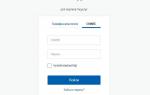
✅ Вход в личный кабинет Госуслуги 71 находится на главной странице портала государственных услуг. Кнопка входа располагается в правой части сайта. При нажатии на кнопку система предлагает ввести логин и пароль.
Логином может выступать мобильный телефон, СНИЛС или электронная почта – выберите любой подходящий вариант (чаще всего это номер телефона, запомнить который гораздо проще, чем собственный СНИЛС). Пароль был задан при регистрации. Впишите логин с паролем и нажмите кнопку входа – через несколько секунд на экране появится личный кабинет.
Для доступа к услугам государственных ведомств кликните в верхнем меню ссылку Услуги. Через пару секунд на экране появится целый ворох услуг, отсортированных по категориям. Также здесь можно выбрать услуги конкретных ведомств или отфильтровать их по жизненным ситуациям.
При первом входе портал Госуслуги предложит указать свое местонахождение и предложит наиболее подходящий вариант. При необходимости, укажите любой другой населенный пункт Тулы и Тульской области. В дальнейшем его можно поменять, нажав на наименование своего населенного пункта в верхней части экрана.
Как восстановить пароль?
Указанный при регистрации пароль восстанавливается за пару минут. Пошаговая инструкция включает всего три шага.
- На главной странице портала коснитесь кнопку Войти и выберите ссылку Я не знаю пароль для запуска процесса восстановления.
- Для получения кода восстановления укажите почту или номер мобильного телефона. Также можно указать один из документов – ИНН, СНИЛС или паспорт.
- Укажите дополнительный документ, если появится соответствующая форма запроса.
- Пройдите систему проверки Я не робот, поставив соответствующую галочку. Иногда защитная форма демонстрирует картинки и просит указать изображения с определенными предметами (например, со светофорами).
- На следующей страничке укажите код – он поступит на мобильный телефон или электронную почту.
- Придумайте хороший запоминающийся пароль, соответствующий требованиям безопасности.
Пароль восстановлен – запишите его в деловой блокнот или на любой другой носитель, недоступный для посторонних лиц (можно записать на листок бумаги и положить его в сейф). Допускается сохранение в браузере или специальном плагине.
Не могу войти — что делать?
Подавите приступ паники и проверьте правильность указанного пароля – возможно, в него закралась случайная ошибка. Пройдите процедуру восстановления, если пароль оказался забыт. Также можно попробовать войти позже – возможно, на серверном оборудовании Госуслуг проводятся технические работы, идет модернизация или произошла авария.
Попытка входа оказалась неудачной – очистите кэш браузера. В нем накапливаются мусорные файлы, требующие регулярного удаления. Найдите инструкцию по очистке кэша для своего браузера или воспользуйтесь универсальным приложением CCleaner.
Еще один способ – попробовать сменить браузер. Скачайте любой другой и попробуйте авторизоваться через него. В отдельных случаях сложности со входом происходят из-за работ на стороне провайдера – попробуйте войти позднее.
 Визовый центр в г. Тула – адреса и телефоны
Горячая линия Госуслуги 71
Не получается авторизоваться на Госуслугах или возникли вопросы по пользованию государственными услугами – свяжитесь с техподдержкой портала Госуслуги. Разработчики предусмотрели следующие способы связи:
- Короткий номер 115 – для звонков с российских мобильных.
- Федеральный номер 8-800-100-70-10 – для звонков с любых российских телефонов.
- Чат – он доступен после авторизации на портале.
- Форма обратной связи – он находится в разделе Помощь и поддержка.
Выберите любой способ связи и получите решение проблемы.
Основным государственным порталом города Тулы и Тульской области является официальный интернет сервис, Госуслуги 71 личный кабинет, который открывает дистанционные возможности взаимодействия практически со всеми учреждениями и предприятиями региона.
С помощью этого сайта вы сможете узнать актуальную налоговую задолженность, отследить успеваемость ученика в образовательном учреждении, оплатить штрафы ГИБДД, записаться к врачу или прикрепиться к больнице в режиме онлайн.
Содержание
Портал Госуслуг Тульской области
Госуслуги 71 – это отдельный проект правительства Тульского региона, который работает на единой платформе с центральным проектом, используя единую базу авторизации и систему управления.
Портал Госуслуг, который все привыкли видеть по адресу gosuslugi.ru – это главный сайт, с помощью которого можно пройти авторизацию на региональном Тульском проекте используя доступы от своей учетной записи (логин и пароль или ЭЦП).
Основные преимущества:
- Удаленное (дистанционное) взаимодействие гражданина с государственными организациями через личный кабинет.
- Наличие мобильной версии сайта в реализованном приложении, которое поддерживается всеми смартфонами и планшетами на ОС Андроид или iOS.
- Круглосуточный доступ к функциям и сервисам с возможностью подробного ознакомления с услугой и способами её получения.
- Онлайн подача заявления с контролем статуса.
- Постоянно обновляемая информация из официального источника.
- Скидки при оплате налоговых задолженностей и штрафов.
- Простая регистрация и подтверждение учетной записи.
Возможности:
- Получение услуги. Каждый гражданин вправе оформить онлайн заявление на получение через личный кабинет Госуслуги 71 в определенную государственную инстанцию, без обязательной личной явки.
- Полный контроль над персональной информацией.
- Просмотр календаря.
- Уведомления с ПФР, ФНС России и других подконтрольных ведомств, которые синхронизированы с сайтом Госуслуг.
Рекомендации: для полноценной работы сервиса необходимо пройти три этапа создания учетной записи – от заполнения базовых сведений о физическом лице, до идентификации личности в одном из удостоверяющих центров (ПФР, ФНС, МФЦ «Мои документы»).
Ознакомиться с полным перечнем всех государственных опций можно на сайте портала Тульской области по адресу Gosuslugi71.ru. На главной странице будет отображен рубрикатор с популярными у пользователей жизненными ситуациями, а на вкладке «Каталог» можно увидеть все 165 активных услуг.
Популярные услуги жителей города Тула и области
Жители и гости города Тулы могут воспользоваться в дистанционном режиме полным набором функций официального портала, который доступен по адресу gosuslugi71.ru. Получение услуги доступно гражданам, которые прошли регистрацию и подтвердили свою личность в одном из отделений налоговой службы, пенсионного фонда или МФЦ.
Наиболее востребованными услугами Тульской области являются:
- Электронный дневник школьника.
- Просмотр онлайн результатов о сдаче единого государственного экзамена (ЕГЭ).
- Сетевой город.
- Запись к доктору.
- Электронное образование.
- Запись ребенка в детский сад и отслеживание очереди.
- Подача заявления в ЗАГС о регистрации или расторжении брака.
- Заказ свидетельства о рождении.
- Оформление новых приборов учета ЖКХ.
- Переоформление лицензий и разрешений на перевозку (такси).
- Выпуск загранпаспорта.
- Оплата штрафов ГИБДД со скидкой.
Портал Госуслуги 71 разделен на следующие категории:
- Бизнес и предпринимательство.
- Здравоохранение.
- Спорт и туризм.
- Правопорядок и безопасность. С функцией подачи жалобы.
- Семья.
- Образование.
- Имущественные отношения.
- Культура и средства массовой информации.
- Жилищно-коммунальное хозяйство.
- Производство и торговля.
- Транспорт.
Полезная информация: напротив логотипа и до кнопки «Каталог» находится значок поиска, который нужно нажать для активации поисковой строки. После этого можно ввести искомое слово и получить мгновенный результат.
Сортировка по жизненным ситуациям:
- Безработные граждане. Общественные работы, обучение самостоятельному поиску вакансий.
- Беременность (оформление единоразовых выплат матерям).
- Выдача разрешительных документов и выдача удостоверений.
- Выезд за границу. Апостиль на документах, верификация документов об образовании, а также оформление заграничного паспорта.
- Выход на пенсию. Индексация пенсионного начисления.
- Изменение состава семьи.
- Инвалиды и недееспособные граждане.
- Медицинская помощь.
- Малое предпринимательство и средний бизнес.
- Оформление права собственности на недвижимость.
- Поиск работы, а также помощь при поиске. Содействие во временном получении официального трудоустройства, ярмарка вакансий и многое другое.
- Почетные звания и присвоение разрядов.
- Предоставление в личное и коммерческое пользование земельных участков.
- Социальные выплаты и ежемесячные пособия. Помощь в оформлении, разные денежные компенсации.
- Студентам. Бланки на стипендии и помощь в трудоустройстве после выпуска.
- Школа и детский сад.
Госуслуги 71 личный кабинет
Уникальный сервис, который разработан для упрощения электронного взаимодействия между населением Российской Федерации и государственными учреждениями.
Вход в дистанционную систему сервиса Госуслуги 71 личный кабинет осуществляется по защищенному SSL соединению, что является безопасным и конфиденциальным.
Для начала работ нужно создать учетную запись, заполнить профиль в разделе «Настройка», где требуется ввести все паспортные данные, номер СНИЛС, адрес почтового ящика и ИНН. После этого останется подтвердить информацию в одном из подразделений ПФР, МФЦ или налоговой.
Кроме базовых услуг вы сможете узнать свой ИНН, размер пособий, а также ознакомиться с культурной жизнью региона. Все подробности о деятельности государственных ведомств также расположены на главной странице сайта в новостном блоке.
Регистрация
Процесс создания учетной записи максимально упрощен и сокращен до трех этапов: ввод базовых данных, заполнение полных сведений о физическом лице, подтверждение. Следуйте инструкции, чтобы создать аккаунт в Госуслуги 71.
Инструкция:
- Откройте Госуслуги 71 личный кабинет (сайт портала gosuslugiru) с компьютера.
- Под логотипом Тульской области нажмите на кнопку «Зарегистрироваться».
- Откроется центральный портал Госуслуг с унифицированной формой (для всех регионов Российской Федерации).
- Введите свои Ф.И.О, моб.номер и email адрес. Подтвердите действие кодом протекции из SMS сообщения.
- Перейдите на вкладку «Безопасность» и выберите «Настройки учетной записи».
- Заполните всю недостающую информацию и сохраните изменения.
- Подтвердите данные личным обращением в ПФР, МФЦ «Мои документы» или через налоговую инспекцию. При себе необходимо иметь документы удостоверяющие личность (паспорт, ИНН, СНИЛС).
Вход по номеру и паролю
Чтобы пройти авторизацию в личный кабинет Госуслуги 71 достаточно следовать следующей инструкции:
- Перейдите на официальный сайт Госуслуг Тулы и Тульской области по адресу gosuslugiru.
- Над строкой поиска, которая расположена в верхней части сайта нажмите кнопку «Войти».
- В зависимости от типа регистрации укажите правильное сочетание логина и пароля. В качестве логина может выступать номер телефона, СНИЛС или Email.
Полезная информация: вход в личный кабинет Госуслуг возможен с помощью квалифицированной электронной подписи, которая упрощает процесс пользования сайтом и не требует обязательной идентификации личности.
Контактная информация
Служба поддержки регионального портала Тульской области и сервиса Госуслуги 71 личный кабинет работает в штатном режиме согласно представленным ниже контактным данным:
Официальный сайт Госуслуги 71: www.gosuslugi71.ru
Горячая линия проекта: 88004500071 (многоканальный номер для бесплатных звонков в пределах региона).
Email: gosuslugi71@tularegion.ru (для электронных обращений граждан).
При возникновении вопросов рекомендуется сразу же обращаться на горячую линию Госуслуг любым способом. Специалист отдела поддержи предоставит исчерпывающие ответы и подробную информацию с пошаговой инструкцией в индивидуальном порядке.
Адреса центров обслуживания пользователей:
- Дубенский р-н, с Воскресенское, ул Почтовая, д. 47 +7 (48732) 3-41-95
- п Южный, ул Клубная, д. 1 +7(4872) 31-31-22
- п Косая Гора, ул Гагарина, д. 7 +7 (4872) 23-03-75
- Ленинский район, д. 192 км М2 Крым (4872) 32-44-17
- Ленина проспект, д. 102 +7 (800) 550 0770
- Новомосковский р-н, д Рига-Васильевка, д. 62 +7 (48762) 2-16-80, 2-16-90
- Ленина проспект, д. 86/37 +7 (4872) 35–90–16
- Оборонная улица, д. 114А (4872) 24-52-47
- ул Новомосковская, д. 9 +7 (4872) 37-10-91
- М.Тореза улица, д. 4 +7 (4872) 30-43-26, 31-29-32
Отзывы
Благодаря своевременному обнаружению технических проблем и неисправностей в работе портала, сотрудники отдела разработки оперативно их устраняют, лишая неудобств многих граждан.
Ниже есть форма через которую можно добавить свой отзыв связанный с работой личного кабинета, функционалом или предложением по улучшению его возможностей.
Личный кабинет Госуслуги Тула — вход по номеру телефона и СНИЛС
Не так давно представители муниципальных служб представили онлайн-сервис www.gosuslugi.ru. Личный кабинет Госуслуги в городе Тула позволяет физическим и юридическим лицам выполнять различные задачи, не тратя драгоценного времени на походы в специализированные учреждения с очередями.
Личный кабинет Госуслуги РФ инструкция/caption]
Официальный сайт www.gosuslugi.ru позволяет
- Осуществить запись на прием к врачу;
- восстановление документов;
- Отправить заявление в ЗАГС;
- Узнать ИНН онлайн;
- Оформить ОСАГО;
- Оформить загранпаспорт;
- Оплатить госпошлины или налоги ИП;
- Записаться в пенсионный фонд РФ;
- Оплатить штрафы ГИБДД;
- Оформить СНИЛС;
- купить и оформить автомобиль;
- записаться в детский сад;
- прием налоговых деклараций ИП (расчетов);
- получить справку об отсутствии судимости;
- оформить постоянную или временную регистрацию;
- узнать предварительные результаты ЕГЭ;
- И многое другое.
Для авторизации в системе можно использовать свой мобильный номер телефона, который был привязан при регистрации или свой индивидуальный страховой номер, а также пароль.
Госуслуги регистрация личного кабинета/caption]
Если у вас еще нет аккаунта в рассматриваемой системе, то можно создать личный кабинет, перейдя по ссылке http://gosuslugi.site/registration.html Там необходимо ввести всю необходимую информацию и отправить свою заявку на регистрацию. После этого потребуется верифицировать аккаунт в одном из предложенных отделений.
Вход в личный кабинет ЕСИА для физических лиц
Вход в личный кабинет происходит на специальной веб-странице, которая располагается по ссылке ЕСИА.Госуслуги.ру (esia.gosuslugi.ru). Там необходимо ввести запрашиваемые данные, после чего откроется доступ к разделам госуслуг.
ЕСИА — это Единая Система Идентификации и Аутентификации
Если введены верные данные, то система автоматически перенаправляет пользователя на главную страницу портала, где есть возможность переключаться между необходимыми разделами и выбирать подходящие услуги.
В случае, когда не получается найти нужный раздел, можно воспользоваться поиском. Некоторыми услугами можно воспользоваться бесплатно и без необходимости дополнительной верификации.
Вход в личный кабинет ЕСИА для физических лиц/caption]
Вход в личный кабинет Госуслуги по номеру телефона
Как говорилось ранее, можно войти на официальный сайт госуслуги, введя свой номер телефона. Для этого необходимо указать его при регистрации. Рекомендуется придерживаться алгоритма:
- Войти на официальный сайт госуслуг;
- Перейти на страницу авторизации;
- Выбрать раздел «Телефон или почта»;
- Ввести номер телефона в любом формате, а также пароль;
- Кликнуть по кнопке «Войти».
Если данные введены верно, то вы сможете войти в свой профиль. А также ознакомиться с уведомлениями и выполнить все необходимые манипуляции.
Войти в личный кабинет Госуслуги по номеру телефона/caption]
Вход в Госуслуги в городе Тула через СНИЛС
Процедура входа в систему схожа с предыдущим вариантом, однако вместо указанной вкладки необходимо выбрать пункт «СНИЛС». Там вводится номер этого документа, а также пароль.
Вход в лк Госуслуги через СНИЛС/caption]
Личный кабинет госуслуги для юридических лиц
Пользоваться возможностями Госуслуг могут не только физические, но и юридические лица. Для них реализован собственный личный кабинет с соответствующим функционалом. Чтобы создать такой профиль необходимо предварительно зарегистрироваться в качестве стандартного пользователя.
Для переключения аккаунта в юридический режим необходимо подтвердить личность в одном из предложенных отделений. Если у вас есть электронная подпись, то можно воспользоваться ею. Однако для этого в браузере должны быть установлены соответствующие плагины.
Для юридических лиц доступны следующие услуги:
- Пополнение баланса для внесения страхового платежа;
- Оплата штрафа;
- Получение разрешения на официальную транспортировку какого-либа груза.
Портал госуслуг в городе Тула для физических лиц
Государственная регистрация ип доступна на официальном портале для физических лиц. В свою очередь физлицо должно иметь подтвержденную учетную запись.
Для регистрации и создания учетной записи необходимо
- заполнить данные об ип;
- ожидать завершения автоматической проверки данных.
Личный кабинет госуслуги для ИП
Для ИП доступны следующие услуги:
- Оформление предпринимательской деятельности;
- регистрация в ФСС РФ (фонд социального страхования России);
- регистрация в ПФР (пенсионный фонд России);
- оплата госпошлины за регистрацию ИП;
- упрощенная система налогообложения;
- патентная система налогообложения;
Что делать, если забыл пароль?
Любой может попасть в ситуацию, когда пароль был утерян. Как и в большинстве других онлайн-сервисов, а в Госуслугах реализована система его восстановления. Для этого стоит перейти на веб-страницу по адресу esia.gosuslugi.ru/recovery/. Потребуется телефон или электронная почта, которые были к нему привязаны, а также номер СНИЛС.
Рекомендуется следовать инструкции:
- Перейти на страницу восстановления пароля по ссылке esia.gosuslugi.ru/recovery/;
- Ввести свой номер телефона или адрес электронной почты.
- Если введенные данные будут найдены в базе данных портала, то откроется следующий этап, где необходимо ввести номер СНИЛС.
- После этого на мобильный придет SMS с кодом, который нужно ввести в соответствующее окно на сайте.
- Если все верно, то система попросит придумать новый пароль. Рекомендуется учитывать прошлые ошибки и подобрать такую комбинацию, которая не будет забыта. А также записать ее в блокнот.
После этого произойдет перенаправление в профиль. Теперь для авторизации используется новый пароль.
Сайт Госуслуги рф — это уникальный портал, который позволяет гражданам экономить уйму свободного времени и нервов. На сегодняшний день услугами этого сайта уже пользуются миллионы довольных клиентов.
Стоит отметить разнообразие предлагаемых услуг. В начале 2018 года на сайте можно заказать порядка 4000 видов услуг в различным сферах общества. Можно в любое время суток и с любой точки мира подать заявление на подходящий сервис и получить помощь.
Как войти с электронной подписью
Если у пользователя есть электронный ключ, он также открывает доступ к личной странице. Следует нажать кнопку «Вход по электронной подписи». Подключить к рабочему устройству носитель с кодом. Клавиша «Готово» откроет персональную страницу гостя сайта.
Скачать мобильное приложение госуслуги
Скачать c Google Play
Скачать с App Store
Контакты госуслуги ру:
Официальный портал госуслуг: www.gosuslugi.ru
Вход в личный кабинет есиа: https://esia.gosuslugi.ru
Регистрация лк: https://esia.gosuslugi.ru/registration/
Гис жкх официальный сайт: https://dom.gosuslugi.ru/
Номер телефона поддержки: 8 800 100-70-10
Оплата госуслуг онлайн: https://www.gosuslugi.ru/pay
 Госуслуги – крайне полезный ресурс, который позволяет платить через интернет различные штрафы, пошлины, налоги, получать справки, в реальном времени отслеживать результаты ЕГЭ и так далее. Сегодня мы разберемся с личным кабинетом Госуслуг для Тульской области – покажем, как регистрироваться и входить, какие у него есть возможности и где их найти.
СодержаниеСкрыть
- Регистрация на сайте gosuslugi71.ru
- Вход в личный кабинет Госуслуги 71 Тульская область
- Вход для физических лиц
- Восстановление пароля
- Как войти в личный кабинет Госуслуги 71 через ЕСИА по номеру телефона или СНИЛС?
- Настройка учетной записи
- Перечень предоставляемых услуг
- Популярные сервисы портала Госуслуги 71 Тульской области
- Другие возможности личного кабинета Госуслуги 71
Регистрация на сайте gosuslugi71.ru
Вообще, зарегистрироваться в сервисе не очень просто, потому что регистрация разделена на 3 этапа: первичная, подтверждение данных, подтверждение личности. Рассмотрим их по порядку.
Первичная регистрация проходит на официальном сайте – gosuslugi71.ru. Что делать:
- Заходим на сайт.
- Жмем на «Зарегистрироваться».

Нас перебрасывает на другую страницу с формой – заполняем регистрационные данные.</li>

Отправляем данные, попадаем на страницу генерации пароля.</li>Задаем пароль. Готово.</li></ol>
После этого вы получаете упрощенную «учетку» – ей уже можно пользоваться, но многие функции недоступны. Чтобы разблокировать большинство услуг, необходимо сделать следующее:
- Входим в личный кабинет (процедуру входа опишем ниже).
- Заходим в профиль (нажмите на свое имя-фамилию вверху справа).
- Ищем кнопку «Заполнить профиль», жмем.

В открывшемся окне нужно будет указать паспортные данные (если вы – не гражданин РФ, указывайте данные своего «родного» паспорта) и СНИЛС.</li>Сохраняем. Через некоторое время данные пройдут проверку, и на эл. почту придет письмо с уведомлением о том, что ваша «учетка» из упрощенной перешла в стандартную.</li></ol>
Теперь вам доступны почти все функции. Почти – потому что для некоторых (в том числе оформление ИП через Госуслуги) нужны не только подтвержденные данные, но и подтвержденная личность. Проще всего получить подтверждение в офисе Госуслуг, придя туда с паспортом. Как найти ближайшее отделение:
- Идем наgosuslugi.ru/public/ra/
- В строке поиска пишем «Тульская область», слева ставим галочку «Подтверждение личности».

Ищем на карте ближайшее отделение, идем туда с паспортом.</li></ol>
Вход в личный кабинет Госуслуги 71 Тульская область
Вход для физических лиц
Все очень просто:
- Идем на главную страницу сайта.
- Нажимаем на «Войти».

Выбираем подходящий способ – с помощью СНИЛС, телефона или почты.</li>

Вводим данные.</li>Входим.</li></ol>
Восстановление пароля
Если забыли пароль, у вас на выбор есть несколько вариантов его восстановления:
- Попадаем на страницу входа (как в предыдущей инструкции), но вместо «Войти» жмем на «Я не знаю пароль». Вы попадете на страницу, на которой нужно будет указать телефон или почту (при желании можно восстановиться через паспорт, СНИЛС или ИНН). Указываете данные, жмете «Продолжить». На телефон и на почту придет новый пароль.

Звоним на номер 115, описываем проблему, называем данные, получаем новый пароль.</li>Открываем esia.gosuslugi.ru/public/ra/, в поиске вводим «Тульская область», слева отмечаем «Восстановление доступа». Находим ближайший офис, берем паспорт, идем в отделение, получаем новый пароль.</li>

</ol>
Как войти в личный кабинет Госуслуги 71 через ЕСИА по номеру телефона или СНИЛС?
Проясним одну важную деталь – ЕСИА (единая система идентификации и аутентификации) неразрывно связана с Госуслугами. Вне зависимости от того, в каком регионе вы пользуетесь Госуслугами, вы в любом случае входите через ЕСИА. Поэтому ответы на вопросы «Как войти в Тульские Госуслуги через ЕСИА?» и «Как просто войти в Госуслуги» аналогичны – пользуйтесь инструкциями, предоставленными в предыдущем разделе.
Настройка учетной записи
Как мы уже отмечали выше, в настройках учетной записи можно указать свои данные – тогда вам дадут доступ к большему количеству услуг. Но на этом список настроек не заканчивается. Что еще можно сделать:
- Изменить пароль. Тут все понятно – если по каким-то причинам вам захотелось поменять пароль к личному кабинету, выберите эту опцию и следуйте указаниям.
- Задать контрольный вопрос. Это может пригодиться, если вы боитесь «угона» своего аккаунта. Без знания ответа нельзя сменить пароль онлайн. Но будьте аккуратны – если зададите и забудете ответ на контрольный вопрос, восстановить доступ к учетной записи можно будет только в офисе Госуслуг.
- Включить двухэтапную проверку входа. Эта опция еще называется двухфакторной аутентификацией. Суть: после того, как вы ввели пароль, вам на телефон приходит СМС с одноразовым кодом. Ввели код – вошли в аккаунт. Очень полезная вещь, защищающая аккаунт от кражи.
- Включить вход с помощью электронной подписи. В данном случае имеется ввиду усиленная электронная подпись. Она представляет собой флэшку, которую нужно вставить в USB-порт. Вставили – получили доступ к аккаунту. Получить ее можно в офисе Госуслуг. Это – самая серьезная мера безопасности, ей обычно пользуются крупные бизнесмены.
- Изменить аватар. Просто меняете свой аватар.
- Удалить учетную запись. Удаляете личный кабинет. Если потом захотите зарегистрироваться заново – нужно будет проходить через все этапы регистрации повторно.
- Получать уведомления о входе. Если включите эту опцию – при каждом входе в аккаунт на электронную почту будет приходить письмо о том, что кто-то вошел. Так вы сможете узнать, что вас взломали.

Перечень предоставляемых услуг
Всего у Тульских Госуслуг 153 услуги на выбор. Перечислять все не будем, вкратце отметим основные в каждой категории:
- Бизнес-услуги. Здесь можно найти финансовую поддержку, тренинги, информацию о закупках и участии в них различных заказчиков, информацию о недвижимости.
- Здравоохранение. Самое главное – здесь можно записаться к врачу (ниже покажем, как это сделать). Еще можно прикрепиться к больнице, узнать об оказываемой платной и бесплатной помощи, получить свидетельство о квалификации.
- Правопорядок и безопасность. Можно подать жалобу и получить апостиль.
- Спорт и туризм. Здесь «обитают» путевки в оздоровительные лагеря и охотничьи справки/документы.
- Семья. Можно записаться в детский сад, зарегистрировать или расторгнуть брак, получить свидетельство о рождении или смерти, решить вопросы опекунства.
- Образование. Самая востребованная услуга – электронный дневник. Еще здесь можно «мониторить» ОГЭ и ЕГЭ, статус заявления в школу/сад, записываться в школу и колледж, получать расписание для школ/колледжей.
- Труд и занятость. Можно посмотреть вакансии, получить помощь в трудоустройстве и пособие по безработице, получить образование. Можно даже получить психологическую помощь.
- Социальное обеспечение. Здесь – целых 48 услуг. Можно найти различные социальные справки и удостоверения (для многодетных семей, участников ВОВ и так далее), получить те или иные социальные пособия или компенсации (а также субсидии), информацию о соцподдержке и много других важные вещей.
- Имущественные отношения. Еще одна большая категория – 35 услуг. Здесь можно получить земельный участок, разрешение на строительство, разрешение на установку рекламных щитов, получить различные свидетельства/экспертизы/документы/акты/оценки и многое другое.
- Культура и СМИ. Можно получить информацию из архива или выписку из реестра культурного наследия, записаться на прием в ведомство.
- ЖКХ. Есть документы на ввод в эксплуатацию и перепланировку, различные разрешения и выписки.
- Производство и торговля. Здесь можно решить «экологические» вопросы бизнеса, получить разрешение на организацию рынка, действия с металлами. Кроме того, можно получить различные распоряжения/постановления.
- Транспорт. Можно получить разрешение на перевозку людей или тяжелых грузов (последнее – в грузовиках), разрешение на организацию такси в городе, документы на льготную парковку. Можно подать документы на специальность «Тракторист».
Популярные сервисы портала Госуслуги 71 Тульской области
Запись к врачу
Инициатору Госуслуг, как и разработчикам, можно ставить памятник при жизни за одно только нововведение: с тех пор, как сервис начал свою работу, очереди в регистратуре поубавились, и не нужно больше 30 минут стоять в толпе неистово кашляющих людей в сезон гриппа. Запись к врачу – одна из самых популярных услуг, предоставляемых сайтом. Покажем, как ее получить:
- Идем на главную страницу.
- В разделе «Популярные сервисы» ищем «Запись к врачу» (если вдруг ее там нет – идем во «Все услуги» – «Здравоохранение» – «Запись к врачу»).

Нас перекидывает на отдельный сайт, на котором и происходит запись. Жмем на «Войти через Госуслуги».</li>

Авторизируемся, попадаем на страницу записи.</li>Последовательно выбираем: район, поликлинику, специализацию и врача.</li>

Наконец, выбираем свободное время.</li>

Записываемся, получаем электронный талон. Все, осталось прийти в назначенное время.</li></ol></span></span></span>
Электронный дневник школьника
За оценками школьника можно следить онлайн. Как это сделать:
- Идем на главную страницу сайта.
- В «Популярных услугах» ищем «Электронный дневник школьника».

Жмем на «Получить услугу».</li>

Откроется форма заполнения заявки. Указываем данные о себе и своем ребенке.</li>В личном кабинете открываем «Заявки», выбираем заявление на электронный дневник.</li>Нажимаем на ссылку в заявлении, попадаем на электронный дневник. В дневнике доступны оценки учащегося на любую дату, расписание уроков и домашние задания.</li>

</ol></span></span></span>
Другие возможности личного кабинета Госуслуги 71
Результат ОГЭ и ЕГЭ
Как узнать:
- На главной странице ищем «Результат ОГЭ и ЕГЭ».
- Жмем «Получить услугу».
- Заполняем паспортные данные того, кто сдавал.
- В личном кабинете: «Заявки» – заявка на результаты.
- В заявке будет ссылка на pdf-файл. Скачиваем его, открываем, смотрим результаты.
</span></span></span>
Запись в школу
- В «Образовании» ищем «Запись в школу».
- Переходим, жмем «Получить услугу».
- Выбираем вид заявления.
- Заполняем большую форму с данными. Нужно будет указать все данные ребенка, данные заявителя, выбрать школу, указать контактные данные и желаемые пути получения информации о результате. Жмем «Готово».
- Статус заявки можно отслеживать в личном кабинете.
</span></span></span>
Проверка штрафов ГИБДД
Проверить все свои штрафы очень просто (при условии, что у вас заполнены паспортные данные в личном кабинете):
- На главной странице жмем «Проверить штрафы ГИБДД».
- Попадаем на страницу поиска. Указываем данные, по которым будем искать (автомобиль+водитель или номер квитанции).
- Изучаем результаты поиска. Если нужно сразу же оплатить штраф – жмем на соответствующую кнопку.
- Выбираем способ оплаты.
- Платим.
</span></span></span></span>Используемые источники:
- https://m.ok.ru/gosuslugi
- https://gosuslugi71.site/
- https://gosuslugis.com/tula/
- https://gosuslugi-lk.ru/tula/
- https://www.sravni.ru/enciklopediya/info/lichnyj-kabinet-gosuslugi-71/

 Загрузка...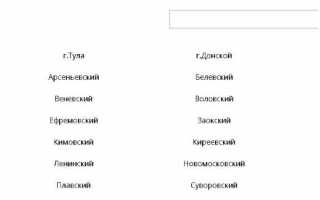

 Госуслуги личный кабинет - вход на сайт
 ПГУ МОС РУ личный кабинет - Госуслуги Москвы и МО
 Вход и использование личного кабинета на портале Госуслуг
 Госуслуги РТ личный кабинет вход — uslugi.tatarstan.ru