Содержание
- 1 Как создать новый личный кабинет Госуслуги?
- 2 Как создать профиль через Онлайн Банки?
- 3 Подтверждение учетной записи после регистрации
- 4 Возможные проблемы при регистрации
- 5 Инструкция по регистрации и подтверждению учетной записи Госуслуги
- 6 Регистрация упрощенной учетной записи
- 7 Регистрация стандартной учетной записи. Ввод личных данных
- 8 Проверка введенных данных
- 9 Подтверждение личности на Госуслуги
- 10 В заключение
- 11 Чем отличаются учётные записи и какую выбрать
- 12 Как создать упрощённую учётную запись
- 13 Как создать стандартную учётную запись
- 14 Как создать подтверждённую учётную запись
- 15 Читайте также
- 16 Зарегистрироваться на Госуслугах — Регистрация
- 17 Какие статусы бывают
- 18 Как получить подтвержденную учетную запись
- 19 Как зарегистрироваться на портале
- 20 Виды учетных записей на портале “Госуслуги”
- 21 Как можно подтвердить учетную запись на портале
Зарегистрироваться
Регистрация на портале Госуслуги открывает для россиян доступ к сотням государственных услуг. Пользователи могут общаться с различными ведомствами, отправлять заявления, получать справки и выписки онлайн. Процесс создания личного кабинета занимает буквально 5-10 минут.
Как создать новый личный кабинет Госуслуги?
Зарегистрировать личный кабинет на Госуслугах можно несколькими способами. На данной странице представлен список всех возможных способов создания учетной записи физического лица.
Пользователь может выбрать любой способ регистрации – они равнозначны. По завершении процедуры он получает готовый к работе личный кабинет. Для получения полного доступа ко всем государственным услугам необходимо выполнить подтверждение аккаунта.
Отдельные способы регистрации подразумевают автоматическое подтверждение пользовательских аккаунтов. Для этого личные кабинеты регистрируются через онлайн-банкинги.
Пошаговая инструкция регистрации физического лица
Инструкция демонстрирует как с помощью обычного веб браузера на компьютере, ноутбуке или мобильном устройстве, можно выполнить семь основных шагов для создания кабинета.
- Перейдите на портал Госуслуги, воспользовавшись любым браузером. Установка каких-либо сертификатов и браузерных дополнений не потребуется. Адрес сайта для перехода — www.gosuslugi.ru.
- Приготовьте документы и мобильный телефон. Минимальный набор документов – паспорт и СНИЛС. Также рекомендуется сразу же указать ИНН, данные водительского удостоверения и полис обязательного медицинского страхования (ОМС).
- Нажмите кнопку Зарегистрироваться на главной странице портала Госуслуги.
- Заполните стартовую форму, указав имя, фамилию, номер мобильного телефона и адрес электронной почты.
- Нажмите кнопку Зарегистрироваться и дождитесь получения подтверждающего кода в виде SMS. Код действителен в течение пяти минут. Не получили код? Запросите его заново по истечении 300 секунд. Если обнаружили ошибку во введенных данных, то вернитесь назад по ссылке Изменить данные и внесите изменения.
- Придумайте и укажите надежный пароль на следующей страничке. Также возможна автоматическая генерация надежных паролей по ссылке Сгенерировать пароль. Не забудьте сохранить пароль в надежном месте или запомните его.
- Нажмите кнопку Готово для завершения создания личного кабинета на портале Госуслуги.
Аккаунт готов, теперь нужно добавить в него данные своих документов и прописать личные данные. Используйте следующую пошаговую инструкцию, чтобы заполнить основную информацию в своей учетной записи.
Чем больше данных вы введете на этом и последующем этапах, тем меньше вам понадобится вводить информацию при запросе той или иной услуги на сайте государственных услуг РФ.
- Впишите в форму отчество или, при его отсутствии, установите галочку напротив пункта Нет отчества. Оставлять поле пустым нельзя.
- Укажите пол – мужской или женский.
- Выберите в календаре дату рождения или пропишите ее вручную в формате ДД.ММ.ГГГГ.
- Откройте паспорт и перепишите оттуда точное место рождения – оно указывается как в паспорте, это важно.
- Укажите в форме серию и номер паспорта, дату его выдачи и орган, выдавший документ. Также указывается код подразделения. Воспользуйтесь загранпаспортом при отсутствии паспорта гражданина Российской Федерации.
- Впишите в форму номер СНИЛС (страховой номер индивидуального лицевого счета), он состоит из 11 цифр.
Данные введены – остается отправить их на проверку, нажав кнопку «Сохранить». Проверка занимает от нескольких минут до нескольких дней, все зависит от доступности и загруженности сервисов ФМС и ПФР.
В процессе ожидания можно заняться вводом данных других документов. Укажите ИНН, чтобы своевременно получать сведения о налоговых и судебных задолженностях. Впишите реквизиты водительского удостоверения, чтобы получить доступ к штрафам ГИБДД.
 Как удалить аккаунт в госуслугах и как можно это сделать с телефона
Указав номер ОМС, пользователи портала получают возможность записываться на прием к врачу онлайн. Дополнительно указываются данные военного билета и загранпаспорта, также можно указать данные детей для получения доступа к образовательным, медицинским и некоторым другим услугам.
Регистрация в Госуслугах через приложение
При отсутствии компьютера или ноутбука, можно зарегистрироваться на портале с помощью мобильного приложения Госуслуги. Скачайте его из Google Play или App Store, в зависимости от используемой мобильной платформы. Не скачивайте приложение из сторонних источников – это небезопасно.
Для регистрации на портале Госуслуги установите приложение и следуйте инструкции.
- Запустите приложение, пропустите стартовую информацию об основных возможностях, нажмите кнопку Регистрация.
- Заполните простую форму – в ней указываются имя, фамилия и номер мобильного телефона для приема SMS.
- Дождитесь получения подтверждающего CMC с кодом, введите код на следующей страничке. Код действителен в течение пяти минут.
- Придумайте четырехзначный защитный код для входа в приложение – он задается дважды.
- Нажмите кнопку Продолжить, в открывшейся форме укажите отчество, пол, дату рождения и гражданство.
- В следующих формах укажите данные документов – паспорта, СНИЛС. При необходимости, добавьте другие документы.
После проверки введенных данных в ФМС и ФПР вы получите рабочий личный кабинет. Далее остается подтвердить личность любым удобным способом – в центрах обслуживания, банковских отделениях, МФЦ или с помощью онлайн-банкингов.
Как создать профиль через Онлайн Банки?
Данный способ регистрации на Госуслугах предназначен для клиентов Сбербанка, Почта Банка и банка Тинькофф. Его основные преимущества – не нужно возиться с документами, не нужно подтверждать учетную запись.
Пошаговая инструкция по регистрации на Госуслугах через Сбербанк Онлайн.
- Перейдите в Сбербанк Онлайн, авторизуйтесь с логином и паролем.
- Выберите пункт Регистрация на Госуслугах во вкладке Прочее.
- Нажмите кнопку Зарегистрироваться, проверьте паспортные данные, укажите СНИЛС, электронную почту и код подразделения органа, выдавшего паспорт.
- Нажмите кнопку Продолжить для отправки данных на портал Госуслуги.
- Подтвердите действие с помощью SMS-кода.
Личный кабинет готов – проверка документов займет от нескольких минут до нескольких дней. Для входа на портал используйте логин и пароль. В качестве логина выступает мобильный телефон, почта или СНИЛС, пароль поступит в виде SMS. При необходимости, авторизуйтесь в личном кабинете портала Госуслуги и добавьте дополнительные документы.
Пошаговая инструкция для клиентов банка Тинькофф.
- Авторизуйтесь в личном кабинете на официальном сайте банка.
- Перейдите в раздел Платежи – Госуслуги, выберите услугу Регистрация на Госуслугах.
- Подтвердите правильность указанных данных и нажмите кнопку Зарегистрироваться.
После отправки заявки на регистрацию остается дождаться SMS с подтверждением и паролем для входа на портал. При необходимости, авторизуйтесь на Госуслугах и впишите данные других документов.
 Вы подавали данные по счетчикам воды через интернет? Теперь это можно сделать на «Госуслугах»
Что касается Почта Банка, то здесь процедуры регистрации на портале Госуслуги не предусмотрено. Клиенты банка могут подтвердить лишь уже существующий личный кабинет.
Подтверждение учетной записи после регистрации
Для получения полного доступа ко всем государственным услугам необходимо подтвердить учетную запись. Самый простой способ – заказать подтверждающее письмо с кодом, которое поступит обычной почтой. Авторизуйтесь на портале Госуслуги и укажите код из письма прямо на главной странице личного кабинета.
Следующий способ подтверждения – в одном из центров обслуживания. В их список входят коммерческие банки, отделения Пенсионного фонда и МФЦ. Карта расположения центров находится на портале Госуслуги – при визите в выбранный центр возьмите с собой паспорт.
Инструкция для клиентов Почта Банка.
- Авторизуйтесь в системе Почта Банк Онлайн.
- Перейдите в раздел Оплатить – Госуслуги – Подтверждение профиля Госуслуг.
- Подтвердите правильность персональных данных и документов, отправьте заявку.
- Спустя пару минут аккаунт получит статус подтвержденной.
Инструкция для клиентов Сбербанка.
- Авторизуйтесь в банкинге Сбербанк Онлайн.
- Перейдите в раздел Прочее – Регистрация на Госуслугах.
- Проверьте правильность персональных данных и документов, нажмите на кнопку Подтвердить учетную запись.
- Система найдет нужную учетную запись и подтвердит ее.
Инструкция для клиентов банка Тинькофф.
- Авторизуйтесь в банкинге банка Тинькофф.
- Перейдите в раздел Платежи – Госуслуги.
- Проверьте правильность персональных данных и документов, нажмите на кнопку Зарегистрироваться.
- Спустя пару минут учетная запись получит статус подтвержденной.
Возможные проблемы при регистрации
При регистрации на портале Госуслуги пользователи нередко сталкиваются со сложностями. Самые частые проблемы и их решения указаны ниже.
Не могу зарегистрироваться – что делать?
Еще раз перечитайте инструкции по регистрации. Они написаны доступным языком – справится даже ребенок. Не получается зарегистрироваться самостоятельно? Попросите сделать это друзей или родственников, обладающих компьютерной грамотностью.
Можно ли зарегистрироваться заново?
Повторная регистрация действительно возможна, но предварительно нужно удалить уже существующий аккаунт.
 Дистанционное открытие брокерского счета через портал Госуслуг: зачем и как это сделать
- Авторизуйтесь на портале Госуслуги.
- Перейдите на вкладку Настройки учетной записи.
- Нажмите ссылку Удалить учетную запись.
- Введите пароль и поставьте галочку Я не робот.
- Учетная запись удалена, можно регистрировать новую.
При отсутствии доступа к личному кабинету удалите аккаунт на Госуслугах в ближайшем МФЦ или отделении Пенсионного фонда. С собой нужно иметь паспорт. После удаления учетной записи приступайте к регистрации новой – все инструкции изложены выше.
Решение других проблем через службу поддержки
Не получается зарегистрироваться на портале Госуслуги? Позвоните на горячую линию по номеру 8-800-100-70-10. Для звонков с мобильного телефона можно использовать короткий номер 115. Дождитесь ответа специалиста, обрисуйте проблему и следуйте подсказкам.
Прежде чем вы начнете пользоваться государственными услугами через интернет не выходя из дома и не тратя время в очередях, необходимо зарегистрироваться на портале госуслуг Gosuslugi.ru. Процесс создания учетной записи рассмотрим пошагово ниже, уделив каждому этапу регистрации отдельное внимание.
На портале есть несколько уровней учетных записей: упрощенная, стандартная и подтвержденная. От уровня учетной записи зависит набор услуг, доступных для получения. Для полноценного использования портала и получения услуг, таких как оформление загранпаспорта, вам необходимо завести сначала упрощенную учетную запись, после этого ввести и отправить на проверку личные данные, а затем подтвердить личность одним из нескольких способов.
Читайте также: Личный кабинет Госуслуги.
Содержание
Инструкция по регистрации и подтверждению учетной записи Госуслуги
Что понадобится для регистрации на портале Госуслуги?
- мобильный телефон или электронная почта;
- паспортные данные;
- страховое свидетельство обязательного пенсионного страхования (номер СНИЛС).
Перейдите на госуслуги.ру (официальный сайт) и кликните по кнопке «Зарегистрироваться». Форма регистрации расположена на странице https://esia.gosuslugi.ru/registration/.

Регистрация упрощенной учетной записи
На данном этапе вам необходимо заполнить 3 поля: фамилия, имя, номер мобильного телефона или адрес электронной почты.

Корректно заполните форму и нажмите кнопку «Зарегистрироваться». После этого подтвердите номер мобильного телефона или электронную почту.
Если вы указали номер мобильного, на следующей странице в поле «Код подтверждения» введите комбинацию из цифр, высланных вам в виде SMS-сообщения. Затем нажимаем кнопку «Продолжить». Если код указан корректно и система подтвердила номер телефона, на следующей странице необходимо придумать пароль и ввести его два раза. Будьте внимательны, данный пароль будет использоваться для входа в личный кабинет, поэтому не рекомендуется использовать простые комбинации цифр или букв. Если при регистрации вы указали адрес электронной почты вместо номера мобильного телефона, вам потребуется перейти по ссылке из письма, высланного системой на электронный ящик. Затем так же задать пароль для входа.
Обратите внимание, нажав по ссылке «Сгенерировать пароль», система сама придумает для вас сложный и валидный пароль. Если вы воспользовались этой функцией, обязательно запишите созданный пароль и сохраните в надежном месте!
Регистрация упрощенной учетной записи завершена! Теперь вы можете пользоваться ограниченным количеством государственных услуг, подтверждение личности для которых не требуется, а так же получать услуги справочно-информационного характера. Для того, чтобы вы смогли полноценно пользоваться порталом, вам нужно заполнить личную информацию и подтвердить личность, тем самым повысив уровень аккаунта. Об этом речь пойдет ниже.
Регистрация стандартной учетной записи. Ввод личных данных
После уведомления об успешно завершенной регистрации, система перенаправит вас на форму заполнения личных данных. Она включает в себя паспортные данные и номер СНИЛС. Эти документы необходимо подготовить заранее. После ввода личных данных и их проверки уровень учетной записи повысится до стандартной и вы будете иметь больше возможностей по получению услуг на портале.
Вам понадобится паспорт и номер СНИЛС (смотреть фото).
Личные данные следует заполнять внимательно и аккуратно. После этого необходимо отправить их на автоматическую проверку, нажав кнопку «Сохранить».
Если вы не станете заполнять информацию о себе и перейдете на страницу личных данных ЕСИА, увидите информацию о том, что имеете упрощенную учетную запись, предложение заполнить профиль и описание преимуществ подтвержденной учетной записи. Благодаря ей вы сможете пользоваться всеми услугами, представленными на портале, в том числе оформить загранпаспорт через интернет. Ввести основную информацию для получения стандартной учетной записи можно перейдя по кнопке «Заполнить профиль».
Проверка введенных данных
После заполнения формы на предыдущем этапе, указанные личные данные отправляются на автоматическую проверку в Пенсионный Фонд РФ и МВД.
Затем система попробует найти ваш ИНН в реестрах Федеральной Налоговой Службы России.
С результатами проверки вы сможете ознакомиться через несколько минут. В особых случаях она может занять более суток, но случается такое редко. После того как данная процедура успешно завершится, на мобильный телефон или на адрес электронной почты будет выслано уведомление с результатом проверки, а так же соответствующий статус отобразится на сайте.
Теперь вы имеете стандартную учетную запись и можете воспользоваться ограниченным набором услуг, например, «Запись на приём к врачу» и «Регистрация автомобиля».
Подтверждение личности на Госуслуги
Чтобы полноценно пользоваться государственными услугами через интернет, вам необходимо иметь подтвержденную учетную запись. На портале существует 3 способа подтверждения личности: личное посещение ближайшего центра обслуживания (отделение ФГУП «Почта России», МФЦ России, центр обслуживания клиентов ОАО «Ростелеком», и др.); интернет-банк Сбербанка, Тинькофф-банка или Почта-банка; ввод на сайте персонального кода подтверждения, полученного из заказного письма от официального сайта Госуслуг.
Личное обращение в центр обслуживания пользователей
Это рекомендованный способ подтверждения личности.
Этот способ предполагает посещение специализированного центра обслуживания. Таковым может являться МФЦ, отделение Почты России, Пенсионного Фонда, Управление МВД России, офис компании «Ростелеком», отделение банка и т.д. Подтвердить личность таким способом вы можете бесплатно в любой момент, просто посетив центр из списка предложенных на сайте госуслуг. Вам потребуется предъявить документ, который был указан на этапе ввода личных данных (паспорт гражданина Российской Федерации или иной) и СНИЛС.
Перейдите по кнопке «Найти ближайший центр обслуживания» на странице личных данных.
Точками на карте обозначены такие центры. Нажмите на них для получения информации о режиме работе каждого из центров.


Не забудьте выйти из учетной записи и снова авторизоваться на портале после подтверждения личности этим способом для того, чтобы вам открылись все услуги.
Через интернет-банк Тинькофф, Почта-банка или Сбербанка
Новый способ подтверждения личности на портале Госуслуги — через Сбербанк Онлайн, Тинькофф-банк или Почта-банк. Если вы являетесь клиентом одной из организаций, войдите в личный кабинет интернет-банка и воспользуйтесь небольшой инструкцией:
Тинькофф-банк
Подробную инструкцию по этому способу мы описали в статье Регистрация и подтверждение личности в Госуслугах через Тинькофф банк.
Сбербанк Онлайн
Почта-банк
Заказное письмо
Подтвердив личность данным способом, вы не сможете получить доступ к личному кабинету налогоплательщика на портале nalog.ru.
В этом случае письмо с кодом подтверждения личности будет выслано на указанный вами почтовый адрес. Пример такого письма и его содержимого вы можете видеть ниже. Код высылается заказным письмом, то есть в почтовый ящик вам придет извещение на его получение в отделении Почты России. Там будет необходимо предъявить документ, удостоверяющий личность, и извещение. Среднее время доставки письма составляет около 2-х недель с момента отправки.


Найдите ссылку «Подтвердить личность заказным письмом» и перейдите по ней.
Введите адрес, на который должно быть доставлено письмо и нажмите кнопку «Заказать».
После получения кода данным способом, вам нужно ввести его в специальное поле на главной странице персональных данных своего личного кабинета:
Через некоторое время (обычно на следующие сутки) после отправки письма с кодом, для вас будет доступна бесплатная услуга проверки пути его следования на сайте Почты России (трекинг).
Путь следования письма на сайте почты России выглядит так:
Так же существует способ подтверждения личности с помощью средства электронной подписи или универсальной электронной карты.
Результат после подтверждения личности
Если код подтверждения личности введен и успешно проверен, вам станут доступны все услуги на портале, а на странице личного кабинета появится отметка подтвержденной учетной записи. Так же придет SMS-оповещение об успешном завершении процедуры. Поздравляем!
Чтобы начать пользоваться услугами через интернет после подтверждения, выйдите из личного кабинета и снова войдите под своей учетной записью.
В заключение
В заключение инструкции рекомендуем ознакомиться с небольшим видеороликом, в котором показаны преимущества подтвержденной учетной записи на портале госуслуг.
<center></center>Успешной работы с порталом «Госуслуги»!
Чем отличаются учётные записи и какую выбрать
Пользователи портала «Госуслуги» могут иметь один из трёх видов учётной записи.
1. Упрощённая учётная запись
Даёт минимум возможностей:
- оплата штрафов ГИБДД;
- заказ справочных услуг: например, можно узнать о судебной задолженности.
2. Стандартная учётная запись
Если повысить уровень учётной записи до стандартного, станут доступны следующие услуги:
- проверка налоговой задолженности;
- запись к врачу;
- получение информации об оказанных медицинских услугах;
- получение выписки о состоянии пенсионного счёта;
- подача заявления на получение патента;
- регистрация товарного знака.
3. Подтверждённая учётная запись
Подтверждённая учётная запись открывает доступ ко всем услугам портала: для граждан, юридических лиц и предпринимателей. Количество доступных услуг постоянно увеличивается, но уже сейчас в 75 разделах каталога можно найти решение множества задач: от записи к врачу и регистрации брака до получения информации о недрах и разрешения на хранение и ношение оружия.
Как создать упрощённую учётную запись
Регистрация на «Госуслугах» начинается с создания упрощённой учётной записи.
Какие нужны документы
На этот раз документы не нужны. При регистрации понадобится адрес электронной почты и номер телефона.
Как зарегистрироваться на «Госуслугах»
Чтобы создать учётную запись, перейдите на сайт «Госуслуги» и нажмите «Зарегистрироваться».
Введите фамилию, имя, номер телефона и адрес электронной почты, которые будут использоваться для входа во все сервисы электронного правительства. Нажмите «Зарегистрироваться».
На ваш телефон придёт сообщение с кодом. Введите его в следующем окне, которое появится в браузере. Затем придумайте пароль, который вы будете использовать для авторизации на «Госуслугах».
Откройте почтовый ящик и перейдите по ссылке, которая будет в письме от «Госуслуг». После подтверждения электронной почты регистрация упрощённой учётной записи завершится.
Как создать стандартную учётную запись
После создания упрощённой учётной записи система предложит повысить уровень до стандартного.
Какие нужны документы
Приготовьте всего два документа:
- паспорт;
- СНИЛС — зелёная карточка, свидетельство обязательного пенсионного страхования.
Как зарегистрироваться на «Госуслугах»
Откройте «Личный кабинет» на портале «Госуслуги». На главной странице вы увидите статус профиля с предложением перейти на стандартную учётную запись. Нажмите «Заполнить профиль».
Добавьте отчество, пол, дату и место рождения, гражданство. Введите в окне регистрации паспортные данные и номер СНИЛС.
Проверка указанных сведений обычно занимает несколько часов. После её завершения на электронную почту или мобильный телефон придёт сообщение о результате. Соответствующее уведомление также появится в «Личном кабинете», а статус учётной записи будет изменён.
Как создать подтверждённую учётную запись
Чтобы начать пользоваться всеми возможностями «Госуслуг», необходимо подтвердить личность.
Какие нужны документы
Для подтверждения личности нужны те же документы, которые вы использовали при регистрации стандартной учётной записи:
- паспорт;
- СНИЛС.
Как зарегистрироваться, если вы клиент Сбербанка, «Тинькофф Банка» или «Почта Банка»
В этом случае вы сможете подтвердить личность онлайн. Создание подтверждённой учётной записи доступно в следующих сервисах:
- веб-версия «Сбербанк Онлайн»;
- веб-версия «Тинькофф»;
- мобильный или интернет-банк «Почта Банк Онлайн».
Посмотрим, как подтвердить личность, на примере «Сбербанк Онлайн». Откройте «Сбербанк Онлайн» и авторизуйтесь. Перейдите на вкладку «Прочее» и выберите «Регистрация на Госуслугах».
Заполните заявку на регистрацию: введите код подразделения паспорта и страховой номер. После проверки данных вы сразу получите подтверждённую учётную запись.
Как зарегистрироваться на «Госуслугах» в остальных случаях
1. В центре обслуживания
Если вы не являетесь клиентом Сбербанка, «Тинькофф Банка» или «Почта Банка», подтвердите личность в центре обслуживания. В «Личном кабинете» под статусом учётной записи есть кнопка «Найти ближайший центр обслуживания». Нажмите на неё, чтобы открыть карту.
В центр обслуживания нужно взять паспорт и СНИЛС. Их сверят с теми сведениями, которые вы указали при создании стандартной учётной записи. Это и будет подтверждением личности.
2. Через «Почту России»
Если вы не хотите идти в центр обслуживания, закажите код подтверждения через «Почту России». В окне с данными об учётной записи под большой кнопкой поиска центра обслуживания есть ссылка на получение кода подтверждения заказным письмом с уведомлением.
После перехода по ней нужно указать адрес, на который будет отправлено письмо.
Среднее время доставки — две недели. После получения кода необходимо ввести его в специальном поле, которое появится в «Личном кабинете» на «Госуслугах».
3. С помощью электронной подписи или карты
Ещё один способ подтверждения личности — использование усиленной квалифицированной электронной подписи (УКЭП) или универсальной электронной карты (УЭК). Выпуск УЭК прекращён с 1 января 2017 года, но, если срок действия карты не закончился, можно использовать её для авторизации или регистрации.
Для подтверждения личности с помощью УКЭП или УЭК вам понадобится:
- физический носитель с подписью, выданный аккредитованной организацией;
- «КриптоПро» — программа для считывания электронной подписи или плагин для браузера.
Чтобы подтвердить личность, необходимо выбрать электронную подпись в качестве способа проверки, ввести PIN-код и подписать заявление на подтверждение учётной записи.
Читайте также
Портал государственных услуг позволяет гражданам, достигшим совершеннолетнего возраста, получать возможность пользоваться государственными услугами в электронном формате.Например, осуществлять запись в детский сад, следить за своими налогами, записаться в поликлинику и т.д.
Регистрация кабинета — Госуслуги
Для того, чтобы использовать услуги портала в полном объеме необходимо пройти процедуру регистрации — как это сделать описано ниже.
Содержание
Зарегистрироваться на Госуслугах — Регистрация
- В верхнем правом углу вы увидите кнопку «зарегистрироваться». Нажимаем на нее и переходим в окно заполнения профиля.
- В появившемся окне профиля вводим достоверные данные о себе. Внимательно проверяем правильность введенной информации.
- Нажимаем на кнопку «зарегистрироваться».
- На указанный номер мобильного телефона поступит сообщение с кодом подтверждения. Вводим его в указанное поле.
- Переходим к заполнению профиля. Система автоматически перенаправит вас на нужную страницу.
- Введите персональные данные (паспорт, СНИЛС). Убедитесь в их правильности.
- После того, как все поля будут заполнены, ваша анкета отправляется на проверку. Процесс может занять от пары часов до нескольких дней.
После того, как ваша анкета будет рассмотрена, вам поступит подтверждение об успешной регистрации на сайте.
Какие статусы бывают
Упрощенная – присваивается всем участникам системы, прошедшим регистрацию на сайте. Позволяет оплачивать штрафы, а также получать доступ к информации, касающейся некоторых документов и бухгалтерской отчетности. Учетная запись имеет ограниченный список возможностей.
Стандартная – Позволяет произвести запись к врачу, узнать состояние пенсионного фонда, проверить налоговую задолженность. Список доступных услуг ограничен, но более обширен нежели при упрощенной записи.
Подтвержденная – учетная запись открывает пользователю полный список возможностей портала.
Каждый из вариантов учетных записей позволяет пользоваться определенным количеством услуг сайта. Упрощенная и стандартная запись являются самым простым вариантом – для их получения достаточно 10 минут вашего времени, потраченного на заполнение анкеты.
Как получить подтвержденную учетную запись
Для получения подтвержденной учетной записи необходимо выполнить следующие действия:
- Зарегистрируйтесь на официальном сайте.
- Внесите паспортные данные, СНИЛС.
- Дождитесь окончания проверки анкеты.
- Подтвердите учетную запись.
После прохождения регистрации на сайте и получения статуса стандартной записи, пользователь может подтвердить свою личность и получить полный спектр услуг портала.
Для этого можно воспользоваться следующими методами подтверждения:
Через официальный центр обслуживания
Самый простой и быстрый способ подтвердить свою анкету. Перейдите в профиль и выберите раздел «подтверждение учетной записи». Далее выберите пункт «подтвердить лично в офисе». Вы увидите карту с ближайшими отделениями офисов. Выберите наиболее подходящий вам офис по месторасположению. Для получения статуса необходимо будет предъявить паспорт, СНИЛС в выбранном отделении. От вас потребуется только личное присутствие. Специалист выполнит всю процедуру самостоятельно.
Через Почту России
Метод подойдет для тех, кто не имеет возможности посетить МФЦ или офис обслуживания портала. Перейдите в личный кабинет и выберите кнопку «подтверждение учетной записи».Система перенаправит вас на страницу персональных данных – заполните их. Проверьте правильность и точность введенной вами информации.Выберите вариант получения кода подтверждения – по почте.Введите свой адрес и дождитесь получения письма с кодом. При помощи данного кода вы сможете авторизоваться на сайте.
Через МФЦ
Обращение в МФЦ позволит вам быстро завершить регистрацию на портале и получить статус подтвержденной учетной записи. Обратитесь в ближайшее отделение МФЦ для подтверждения вашей учетной записи (их адреса также можно найти в профиле). При себе необходимо иметь паспорт. Для упрощения процедуры можно заранее записаться на прием к специалисту. Специалист МФЦ проведет подтверждение статуса самостоятельно и передаст вам код для авторизации в программе
Через ПФР
Метод малопопулярный, так как предполагает более длительное ожидание, нежели при обращении в МФЦ.
- Обратитесь в ПФР.
- Найдите специалиста, занимающегося данным вопросом;
- Заполните заявление, передайте его ответственному лицу для дальнейшего рассмотрения.
- Дождитесь завершения процедуры, получите код.
При себе необходимо иметь паспорт, СНИЛС.
Портал “Госуслуги” — это специально разработанный сайт, который является федеральной государственной информационной системой.
Он позволяет пользоваться услугами государственных и муниципальных органов удаленно, без посещения ведомств. Это очень удобно и практично. Используя портал, вы экономите свое время. И можете использовать не только сайт, но и специальное мобильное приложение.
Именно поэтому каждому человеку стоит иметь личный кабинет на портале.

Как зарегистрироваться на портале
Регистрация на портале “Госуслуги” не занимает большого количества времени. Рассмотрим все шаги регистрации.
Шаг 1. Зайдите на официальный сайт gosuslugi.ru, найдите справа кнопку “Зарегистрироваться” и нажмите на нее.

Шаг 2. Заполните свои данные: фамилию, имя, номер телефона и поле с адресом электронной почты. По заполнению вновь нажмите кнопку “Зарегистрироваться”.

Шаг 3. После подтверждения регистрации на указанный номер мобильного телефона поступит СМС-сообщение с кодом, который необходимо ввести в появившемся окошке и нажать кнопку “Продолжить”. Обратите внимание, что внизу будет указано время действия кода. Если вы не введете его в этот промежуток, необходимо будет запросить повторный код.

Шаг 4. Теперь необходимо придумать надежный пароль, содержащий в себе как минимум 8 символов. После ввода набора символов нажмите кнопку “Готово”. Не забудьте записать ваш пароль. Хотя проблем с восстановлением здесь нет.

Шаг 5. В открывшемся окне введите личную информацию. Фамилия и имя будут уже указаны, останется ввести отчество при его наличии. В противном случае необходимо поставить отметку напротив фразы “Нет отчества”.

Шаг 6. Далее укажите половую принадлежность, дату рождения, место рождения так, как указано в паспорте и гражданство.

Шаг 7. Теперь заполните ваши паспортные данные, включая серию, номер, дату выдачи, код подразделения и информацию о ведомстве, выдавшем документ. Также необходимо указать номер СНИЛС. По заполнению нажмите кнопку “Сохранить”

После выполнения всех шагов, ваши данные будут отправлены на проверку во все ведомства. Результат будет доступен через 15 минут. На электронный адрес почты, указанный вами при регистрации и на мобильный телефон придет соответствующее уведомление.
Стоит отметить, что в редких случаях проверка может занять сутки.
Виды учетных записей на портале “Госуслуги”
На сайте “Госуслуги” предусмотрено 3 вида учетных записей:
- упрощенная — это когда вы выполнили шаги с 1 по 3. То есть ввели минимальны данные: имя, фамилию, почту и подтвердили телефон;
- стандартная или иными словами не подтвержденная учетная запись — предоставляется пользователям, которые заполнили все свои личные данные. Шаги 4 — 7;
- подтвержденная — когда вы подтвердили все свои данные через сторонние сервисы.
Поговорим отдельно, какие возможности дает каждая учетная запись (УЗ).
Упрощенная УЗ открывает доступ к порталу, но воспользоваться услугами ведомств не получится. Все что будет возможно — просматривать справочную информацию на сайте.
Стандартная УЗ открывает ряд некоторых услуг. Вы можете использовать все функции портала, которые доступны при упрощенной учетной записи, а также записаться на прием к врачу или зарегистрировать свой автомобиль.
Подтвержденная УЗ позволяет пользоваться всеми доступными услугами без каких-либо ограничений. Также можно регистрироваться на сайтах-партнерах при использовании данных на сайте “Госуслуги”. И сохранять все данные вашего профиля.
В разделе “Мои данные” отображается статус вашей учетной записи. На примере видно, что УЗ является подтвержденной.

Также теперь доступна регистрация биометрических данных. Это не обязательное действие. Каждый пользователь может добавить свои данные по желанию. Удалить их можно в любое время.
Как можно подтвердить учетную запись на портале
Подтвердить свою учетную запись на портале можно несколькими способами:
- лично обратиться в один из Центров обслуживания. Обратите внимание, что данный способ подходит не всем. Поскольку не во всех населенных пунктах таковые имеются;
- подтверждение при помощи интернет-банков. Сейчас доступны Почта Банк, Сбербанк и Тинькофф. Однако этот способ также подходит не всем;
- обращение в МФЦ — самый распространенный и удобный способ, доступный всем гражданам.
Используемые источники:
- https://gosuslugi.expert/registraciya.html
- https://vsegosuslugi.ru/registraciya-na-saite-gosuslugi/
- https://lifehacker.ru/kak-zaregistrirovatsya-na-gosuslugax/
- https://gosuslugis.ru/registraciya-kabineta/
- https://xn--l1aqg.xn--80asehdb/journal/sozdanie-lichnogo-kabineta-v-gos-uslugah/

 Загрузка...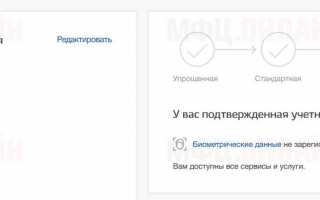

 Можно ли получить дубликат СНИЛС и как это сделать
 Оплата госпошлины за регистрацию права собственности: как и где это можно сделать
 Как сдать налоговую декларацию через интернет для ИП — где это сделать
 Как сделать прописку и оформить смену места жительства на Госуслугах