Содержание
- 1 Регистрация учетной записи на Госуслугах
- 2 Документы для регистрации
- 3 Как проходит процедура
- 4 Как войти в личный кабинет МФЦ?
- 5 Как создать учетную запись на Госуслугах?
- 6 Если уже есть личный кабинет, как войти на Госуслуги?
- 7 Проблемы, которые возникают при посещении личного кабинета МФЦ
- 8 Как войти в личный кабинет МФЦ через Госуслуги
- 9 Связь между личным кабинетом МФЦ и сервисом Госуслуги
- 10 Регистрация нового пользователя
- 11 Подтверждение учетной записи
- 12 Как войти в Госуслуги, если уже зарегистрирован?
- 13 Как выполнить вход через приложение Госуслуги?
- 14 Возможные проблемы при авторизации
Открывая доступ к личному кабинету Госуслуг через МФЦ, гражданин получает подтверждённую учётную запись, дающую возможность использовать весь функционал портала.

Процедура официальной регистрации на госуслугах через МФЦ не требует значительных затрат времени. Для неё потребуется только паспорт, номер телефона или адрес электронной почты и присутствие регистрируемого гражданина.
Регистрация учетной записи на Госуслугах
Личная регистрация на всероссийском портале Госуслуги доступна всем гражданам РФ в возрасте от 14 лет. Пользователь может выполнить онлайн регистрацию на портале самостоятельно или получить доступ через Центры обслуживания – МФЦ и отделения ООО Ростелеком. В зависимости от выбранного способа регистрации, владелец личного кабинета получает определённый вид учётной записи.
В режиме онлайн
Самостоятельная регистрация личного кабинета на сайте Госуслуги даёт физическому лицу возможность создавать два вида записи:
- Упрощённую. Процедура создания личного кабинета с этой записью сходна с регистрацией на многих сайтах в Интернете. Для его создания достаточно указать телефон или e-mail и придумать соответствующий требованиям безопасности пароль. Владелец личного кабинета госуслуг с упрощённой записью может получать на сайте справочную информацию и оплачивать штрафы ГИБДД.
- Стандартную. Возможность создать личный кабинет Госуслуги со стандартной записью открывается для пользователя, который зарегистрировался по упрощённой форме. Система предлагает ввести на странице личную информацию: реквизиты паспорта, номера СНИЛС, водительского удостоверения и СТС. Стандартная запись расширяет использование функционала портала. Пользователь получает возможность в личном кабинете записаться к врачу, поставить на учёт авто, получать уведомления о штрафах ГИБДД и оплачивать их без наличия почтовой квитанции.
Упрощённая и стандартная записи при создании личного кабинета ограничивают возможности гражданина во взаимодействии с муниципальными и федеральными госорганами. Чтобы использовать весь функционал электронного правительства, необходимо пройти процедуру подтверждения личности.
Регистрация личного кабинета в Госуслугах через МФЦ
Регистрация и вход в личный кабинет через МФЦ позволяет владельцу аккаунта полноценно использовать возможности портала. Подтверждение личности путём подачи заявления в МФЦ делает владельца аккаунта на сайте Госуслуги участником ЕСИА.
После подтверждения личности в МФЦ гражданин может совершать множество операций:
- записать ребёнка в ДОУ и входить в электронный дневника школьника;
- подать заявление на оформление российского и загранпаспорта;
- оформить пенсии, социальные пособия;
- запросить информацию о пенсионных накоплениях;
- оплачивать ЖКУ, госпошлину, налоги, штрафы;
- получить доступ к личному кабинету налогоплательщика на сайте nalog.ru;
- зарегистрировать на своё имя юрлицо или ИП;
- получить выписку из ЕГЮРЛ/ЕГРИП;
- оформить замену водительского удостоверения, разрешение на хранение и ношение охотничьего оружия.
Этот перечень услуг далеко не исчерпывающий. С помощью портала Госуслуги владелец подтверждённой записи может совершать множество дополнительных действий.
Документы для регистрации
При посещении МФЦ гражданину необходимо предъявить сотруднику действующий российский паспорт и СНИЛС. Для получения смс с паролем иметь телефон.
Если гражданин не может явиться в МФЦ, от его имени процедуру может пройти доверенное лицо. Сотруднику необходимо предоставить паспорт доверенного лица и нотариально оформленную доверенность.
 МФЦ личный кабинет - вход на сайт
ВАЖНО. Отсутствие при себе СНИЛС не повод для отказа подтверждения личности. Сотрудник получит информацию с номером документа по реквизитам паспорта гражданина.
Как проходит процедура
Создаваемые во всех регионах России многофункциональные центры обслуживания населения работают по экстерриториальному принципу, поэтому гражданин может обратиться в любое отделение, независимо от прописки и места жительства.
Для прохождения процедуры гражданин выбирает удобное время, в зависимости от режима работы конкретного отделения, и приходит на приём. В крупных городах МФЦ работают ежедневно, без выходных (за исключением официальных праздничных дней) с 9 до 21 часа.
ВАЖНО. Определить удобный офис МФЦ и узнать режим его работы можно на сайте Госуслуги, в разделе «Помощь и поддержка». После выбора строки «Центры обслуживания» откроется окно для введения адреса местонахождения гражданина, и сервис предложит список адресов офисов МФЦ, а также укажет их время работы.

После выбора офиса необходимо явиться в него лично. Предварительная запись для посещения не требуется. Дальнейшая процедура подтверждения личности происходит следующим образом:
- В крупных отделениях посетителю необходимо получить талон постановки в электронную очередь и ждать приглашения к окну. В небольших отделениях обратиться можно в любое свободное окно.
- Сотруднику МФЦ предъявляют требующиеся документы. Если личный кабинет уже создан, можно сообщить логин. Но это не обязательно, поскольку сотрудник может провести регистрацию учётной записи на сайте заново.
- Сотрудник проводит верификацию подлинности документов путём подачи запросов в соответствующие органы. Вся процедура проверки личной информации проходит по защищённым электронным каналам и длится максимум 5 минут.
- После проверки подлинности документов на телефон придёт смс-сообщение с кодом-паролем для входа на сайт. Заявитель может также выбрать вариант получения пароля на адрес электронной почты. Пароль высылается в момент подачи заявки.
- После прохождения процедуры, пользователь может войти в личный кабинет через полученный в МФЦ пароль.
Регистрация личного кабинета Госуслуги через МФЦ – это надёжный способ получения подтверждённой учётной записи на портале. Спектр услуг, предоставляемых сайтом https://www.gosuslugi.ru/ , постоянно расширяется, создавая благоприятную среду для развития свободного от бюрократических проволочек общества, делая работу госорганов прозрачнее для населения РФ.
Перейти в личный кабинет
Как зарегистрироваться?
Единый портал МФЦ предназначен для взаимодействия с государственными и муниципальными учреждениями, отправки заявлений, получения документов и выписок. На выбор пользователей представлены десятки и сотни разнообразных услуг. Для входа в личный кабинет МФЦ необходима учетная запись на портале Госуслуги – это важное условие.
Как войти в личный кабинет МФЦ?
Многофункциональные центры работают каждый день, за исключением воскресенья. Нуждающиеся в государственных услугах лица могут явиться в ближайший МФЦ в любой момент или записаться на определенное время. Также реализована возможность воспользоваться отдельными услугами в режиме онлайн.
 Вход и использование личного кабинета на портале Госуслуг
Онлайн-доступ к личному кабинету МФЦ обеспечивается с помощью учетной записи портала Госуслуги. Для входа подходит стандартная и подтвержденная учетные записи. Тем не менее, владельцам стандартных аккаунтов некоторые услуги недоступны.
Единый портал МФЦ нельзя назвать полностью «единым», так как в каждом регионе свой. При этом алгоритм входа практически везде одинаковый – с использованием стандартной или подтвержденной учетной записи Госуслуги.
Пошаговая инструкция по входу в личный кабинет МФЦ.
- Перейдите на единый портал своего региона.
- Нажмите ссылку Войти и кликните по кнопке с надписью Госуслуги.
- После успешной авторизации на портале Госуслуги необходимо предоставить права доступа к личным и контактным данным – делается это всего один раз. Подтвердите согласие с предоставлением прав нажатием кнопки Предоставить.
Через несколько секунд на экране появится содержимое личного кабинета МФЦ. В нем можно воспользоваться доступными услугами или записаться на прием в наиболее удобное время.
Данная схема работает и на других региональных порталах МФЦ. В некоторых случаях на экране может появиться надпись, что используемая учетная запись неактивна. Появление данного предупреждения указывает на необходимость использования подтвержденного аккаунта Госуслуги.
Как создать учетную запись на Госуслугах?
Нет учетной записи на Госуслугах – не проблема. Строго следуя пошаговой инструкции, вы сможете зарегистрироваться на портале. В заключение будет рассказано о подтверждении аккаунтов.
Пошаговая инструкция по регистрации на портале.
- Запустите используемый вами браузер и дождитесь его загрузки. Введите в адресной строке адрес сайта Госуслуги.
- После появления главной страницы жмите кнопку Зарегистрироваться, на экране появится начальная регистрационная форма с четырьмя полями.
- Впишите фамилию и имя, номер мобильного телефона и электронную почту, внимательно проверяя написание номера и почтового ящика.
- Следующий этап – подтверждение регистрации с помощью SMS. Впишите доставленный в виде SMS числовой код на следующей страничке.
- Впишите соответствующий требованиям безопасности надежный пароль. Он в обязательном порядке включает большие и маленькие латинские буквы, цифры и спецсимволы. Длина стандартная – не менее 8 символов. Также на данной странице предусмотрена функция генерации надежных паролей – создайте его, скопируйте и введите в поле для ввода пароля.
- После успешного подтверждения откроется вторая форма, что означает успешное создание упрощенной учетной записи. Теперь необходимо превратить ее в стандартную, указав отчество, дату рождения и паспортные данные (точно, как в паспорте).
- После ввода паспортных данных в регистрационную форму необходимо указать номер СНИЛС – страхового свидетельства.
- Отправьте данные на проверку – сверкой документов занимаются ФМС и Пенсионный фонд на принадлежность регистрируемому лицу.
В отдельных случаях проверка занимает до нескольких рабочих дней. В большинстве случаев проверка занимает несколько минут.
Учетная запись готова, в данный момент она обладает стандартным статусом. Она подходит для авторизации в личных кабинетах МФЦ.
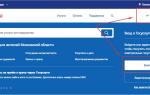 Госуслуги личный кабинет - вход на сайт
Для получения полного доступа к государственным услугам и избавления от ошибок при входе необходимо присвоить ей статус подтвержденной.
Клиенты Сбербанка, Почта Банка и банка Тинькофф могут подтвердить свои учетные записи прямо из дома. Инструкция включает пять шагов.
- Зайдите в онлайн-банкинг используемого вами банка и пройдите авторизацию с логином и паролем.
- После успешного входа в систему перейдите в раздел с услугами или платежами (у всех банкингов по-разному).
- Найдите услугу регистрации учетных записей (Сбербанк, Тинькофф) или их подтверждения (Почта Банк).
- Проверьте паспортные данные. При необходимости, укажите СНИЛС и адрес электронной почты.
- Жмите кнопку отправки данных или регистрации – запустится процедура сверки паспортных данных, после чего учетная запись на портале Госуслуги получит статус подтвержденной.
Вместо онлайн-банкингов с доступом с компьютера можно использовать банковские приложения – для клиентов банка Тинькофф и Сбербанка.
Для пользователей, не пользующихся услугами вышеуказанных банков, предусмотрена альтернативная схема подтверждения учетных записей через центры обслуживания. Адреса центров с картой их расположения опубликованы на портале Госуслуги – просто пролистайте главную страницу вниз.
Найдя ближайший центр обслуживания, отправляйтесь туда с паспортом для подтверждения личности. При наличии возможности, запишитесь в режиме онлайн, чтобы не стоять в очередях. Обратитесь к специалистам выбранного центра и попросите подтвердить личность.
Последний способ является самым долгим.
- Зайдите в учетную запись на портале Госуслуги и откройте личный кабинет.
- Выберите подтверждение заказным письмом и укажите свой адрес.
- Получите письмо, извлеките из конверта лист бумаги с кодом подтверждения.
- Снова откройте личный кабинет и введите там код.
Учетная запись получит статус подтвержденной. Следует отметить, что аккаунты, подтвержденные письмом, невозможно использовать для входа в личный кабинет ФНС. Для входа на единый портал МФЦ они подходят.
Если уже есть личный кабинет, как войти на Госуслуги?
Авторизация в личном кабинете МФЦ требует наличия аккаунта на портале Госуслуги. В процессе входа откроется страница авторизации и попросит ввести логин и пароль от самого портала. Используйте логин и пароль, указанные при самостоятельной регистрации на Госуслугах или выданные в МФЦ.
В качестве логина используется номер мобильного телефона, адрес электронной почты или СНИЛС. Пароль задается при регистрации или выдается в МФЦ.
- Зайдите на сайт местного единого портала МФЦ
- Перейдите на страницу входа в личный кабинет.
- Выберите авторизацию через Госуслуги.
- Введите логин и пароль от портала Госуслуги.
- Подтвердите выдачу прав на считывание данных.
В следующий раз все будет выглядеть намного проще.
- Открываем сайт МФЦ и переходим на страницу входа в личный кабинет.
- Выбираем вход через Госуслуги, нажимаем кнопку Войти (портал запоминает пользователей).
- Ожидаем загрузки личного кабинета МФЦ.
При необходимости, получите помощь по телефону горячей линии МФЦ или портала Госуслуги.
Проблемы, которые возникают при посещении личного кабинета МФЦ
Основная проблема – неподдерживаемый статус учетной записи на портале Госуслуги при входе в личный кабинет МФЦ. Проблема решается путем подтверждения через центры обслуживания, онлайн-банкинги или с помощью заказного письма. Подтвердите аккаунт и попробуйте войти еще раз.
Еще одна проблема – при входе в кабинет показываются непонятные ошибки, либо демонстрируется белый экран. Скорее всего, на серверах МФЦ или Госуслуг проводятся какие-то технические работы или случилась авария. Попробуйте войти еще раз спустя пару часов.
Для пользования государственными услугами в режиме онлайн следует перейти на официальный портал Госуслуги.ру. Далее вам предложат зарегистрироваться в системе. В правом верхнем углу есть раздел «Личный кабинет», где необходимо ввести логин и пароль для регистрации. В качестве логина может быть номер мобильного телефона или адрес электронной почты.
После регистрации можно выполнить вход в личный кабинет. В данном разделе находится личная информация, сообщения и настройки. Для всех функций созданы разные разделы.
В разделе «Персональная информация» можно посмотреть личные данные, которые вы указывали при регистрации. Можно изменить данные или настроить конфиденциальность. Для того чтобы пользоваться всеми услугами портала, необходимо ввести подробную информацию о себе.
Данный раздел содержит:
- Фамилию, имя и отчество.
- Гражданство, свидетельство о рождении и пол.
- Адрес проживания и прописки, номер мобильного телефона и адрес электронной почты.
- Сведения о личных документах. Например, ИНН, водительское удостоверение, загранпаспорт и т.д.
- Информация о наличии детей.
- Сведения о зарегистрированном транспорте.
Изменить пароль можно в пункте «Безопасность» в разделе «Настройки учетной записи».
Для входа в аккаунт можно настроить систему защиты. Можно выбрать пароль для входа при помощи электронной подписи или рассылки СМС-сообщений. Если вы не хотите больше пользоваться порталом, то можно удалить свой аккаунт.
Посмотреть историю операций на сайте Госуслуг можно в разделе «Лента уведомлений». Например, коммунальные платежи, запросы на прием к врачу или в Госорганы.
Различные новости и изменения, которые происходят на портале Госуслуг приходят при помощи уведомления:
- Изменения на сайте;
- Запись на прием к специалисту требуемого ведомства или врачу;
- О задолженностях по штрафам, платежам или пеням;
- Другие уведомления.
Уведомления можно получать разными способами:
- При помощи СМС-сообщений.
- На электронную почту.
- В мобильном приложении «Госуслуги».
Можно изменить настройку отправки уведомлений на определенный период времени, который вам подходит. Через мобильное приложение происходит рассылка уведомлений. Если вы не хотите пользоваться приложением, то получать сообщения можно по СМС или по электронной почте.
Создать аккаунт можно в разделе «Регистрация» и нажав на кнопку «Вход».
Для того чтобы зарегистрироваться, понадобится:
- СНИЛС.
- Паспортные данные.
- Номер мобильного телефона и адрес электронной почты.
Создать личный кабинет можно только физическим лицам. После подтверждения своей личности есть возможности зарегистрироваться как юридическое лицо.
В поле «Регистрация» требуется заполнить все поля. Привязывать свою электронную почту или мобильный телефон не обязательно, но они облегчают пользование порталом. Например, для входа можно получить код подтверждения.
На ваш номер придет смс с кодом, который необходимо ввести. После этого можно придумать пароль и указать его дважды.
Для изменения данных следует вернуть назад.
Далее нужно ввести два раза пароль и нажать на кнопку «Готово».
Пароль может быть из латинских букв, цифр и знаков пунктуации. Минимальный размер – 8 знаков.
После прохождения регистрации, автоматически откроется страница для авторизации. Необходимо ввести логин и пароль для входа в личный кабинет. Но сначала будет предложено ввести СНИЛС и данные паспорта.
Для того чтобы пользоваться всеми услугами сайта, необходимо подтвердить свою личность. Сделать это можно при помощи электронной подписи или отправив запрос на подтверждение заказным письмом. Для того чтобы подтвердить свою личность можно прийти в отделение Госуслуг.
С 2007 года на территории РФ работают многофункциональные центры, позволяющие жителям страны получать государственные и муниципальные услуги. Чтобы дистанционно записаться на приём к специалисту, заплатить штрафы, госпошлину физическое лицо должно создать аккаунт на сайте государственных услуг. Подробнее о процедуре регистрации и авторизации на портале будет рассказано в публикации.
Как войти в личный кабинет МФЦ через Госуслуги
Чтобы полноценно использовать спектр услуг, предоставляемых на сайте https://esia.gosuslugi.ru нужно добавить аккаунт, и подтвердить личность в одном из многофункциональных центров. Детально создание учётной записи далее.
Как создать кабинет в МФЦ и Госуслугах
Чтобы добавить ЛК в МФЦ нужно перейти на официальный сайт центра, ввести контактные данные (ФИО, серия, № паспорта, СНИЛС, номер телефона). После этого может потребоваться ввести код подтверждения, который придёт на смартфон. Затем аккаунт станет активен.
Для регистрации на портале Госуслуг нужно выполнить ряд действий:
- Перейти на веб-портал сервиса: https://esia.gosuslugi.ru.
- Нажать на кнопку «Зарегистрироваться».
- В открывшейся форме корректно ввести ФИО, серию, номер паспорта РФ, СНИЛС, ИНН, адрес проживания, при наличии – данные водительского удостоверения и свидетельства о регистрации ТС.
- Выбрать способ активации созданной УЗ — No телефона или адрес электронной почты.
- Ввести в соответствующее поле формы полученный ключ.
- Создать надёжный пароль, состоящий из цифр, букв и символов.
Воспользоваться большинством функций портала можно после подтверждения личности. Подробнее об этапе пойдёт речь далее.
Как подтвердить учётную запись
Существует 2 способа доказательства того, что введённые при регистрации данные принадлежат определённому пользователю:
- получение кода подтверждения через Почту России;
- личный визит в МФЦ.
Второй метод является более быстрым и удобным. Для этого нужно найти на портале государственных услуг в разделе «Мои документы» ближайший многофункциональный центр, уточнить режим работы и прийти в подходящее время с паспортом РФ и СНИЛС.
Процедура идентификации занимает не более получаса. После чего на сайте статус учётной записи изменится на «подтверждена». Затем клиенту может выбрать нужную услугу и записаться на приём.
Как войти в личный кабинет МФЦ через Госуслуги
Чтобы перейти в созданный профиль, на портале государственных услуг необходимо выбрать в разделе «Мои документы» субъект, интересующий многофункциональный центр. После клика по ссылке с ресурсом происходит перенаправление непосредственно на сайт МФЦ. Если в открывшемся окне есть кнопка «Войти через ЕСИА/Гослуслуги», это значит, что в выбранном регионе доступна запись в выбранном формате.
Остаётся ввести логин и пароль, и можно приступать к записи на приём. Для этого определить удобный для посещения центр, услугу, конкретную дату и время визита.
Важно! При оформлении и оплате услуг через аккаунт на портале пользователь может сэкономить до 30 процентов от стоимости. Особенно актуально для уплаты госпошлины, штрафов.
Связь между личным кабинетом МФЦ и сервисом Госуслуги
Через ЛК физическое лицо может оформить запись на любую услугу многофункционального центра, которая включена в перечень. К таковым относятся:
- получение/замена паспорта РФ, загранпаспорта, водительского удостоверения, ИНН;
- запись на приём к доктору, в дошкольное учреждение;
- подача документов для приватизации жилья, регистрации права собственности;
- получение выписки из Единого госреестра недвижимости, справки о составе семьи;
- регистрация, закрытие ИП и др.
Для получения доступа достаточно пройти регистрацию на сайте и подтвердить личность одним из указанных ранее способов: через почту России или личный визит в МФЦ.
Подводя итоги, можно сказать, что использование портала ЕСИА для получения услуг государственного или муниципального характера – современный способ избежать длинных очередей, сэкономить силы, время и потратить их на решение более значимых задач. Плюсом является также получение скидки в размере 30% от стоимости при записи и оплате услуг непосредственно на сайте.
Войти в личный кабинет
Госуслуги личный кабинет — единая система идентификации и аутентификации. Вход в личный кабинет для физических лиц осуществляется через официальный сайт Госуслуги — www.gosuslugi.ru.
Доступ открыт по номеру телефона, СНИЛС и паролю. Для заказа услуг необходимо наличие зарегистрированного кабинета пользователя.
Личный кабинет на Госуслугах создан для взаимодействия с государственными органами, отправки заявлений и получения справок. На портале представлены решения для любых жизненных ситуаций. Он избавит от личного посещения ведомств с длинными очередями.
Регистрация нового пользователя
Справиться с регистрацией на сайте сможет каждый человек, владеющий компьютером или мобильным телефоном хотя бы в минимальной степени. Для этого нужно приготовить базовые документы – паспорт, СНИЛС и ИНН. Впоследствии в созданный аккаунт можно будет добавить данные других документов.
Пошаговая инструкция по регистрации нового пользователя включает шесть пунктов.
- Перейдите на Госуслуги по прямой ссылке, используя любой установленный на компьютере браузер.
- Найдите кнопку Зарегистрироваться на главной странице портала и приступайте к первой части регистрации.
- Заполните поля с фамилией и именем, номером мобильного телефона и адресом электронной почты. Удостоверьтесь, что номер указан правильно – на него поступит подтверждающее SMS с числовым кодом.
- Возьмите в руки мобильный телефон, откройте SMS с кодом, введите код в соответствующем поле. Код действителен 300 секунд.
- Задайте сложный набор символов согласно требованиям – маленькие и большие латинские буквы, цифры и символы. Пароль указывается дважды. Также можно поручить генерацию самому сервису, нажав на ссылку Сгенерировать.
- После ввода пароля нажмите кнопку Готово – личный кабинет зарегистрирован.
На самом деле личный кабинет Госуслуги ру к работе не готов, так как пользователь должен указать дополнительную информацию и прописать данные документов. Следуйте второй инструкции.
- Укажите на открывшейся странице все личные данные, от отчества до даты и месте рождения.
- Пропишите паспортные данные полностью, не пропуская ни один пункт. При отсутствии российского паспорта (для тех, кто только принял гражданство) укажите данные загранпаспорта – имя и фамилия прописываются латинскими буквами.
- Укажите номер СНИЛС – это страховой номер индивидуального лицевого счета в виде заламинированного полиса зеленого цвета.
Сохраните введенные данные, нажав кнопку Сохранить. Следующий этап – ожидание, так как реквизиты документов отправятся в ФМС и ПФР для проверки. При выявлении ошибок нужно уточнить реквизиты и вписать их заново.
Рекомендуем сразу же указать:
- ИНН – для поиска возможных налоговых и судебных задолженностей (из-за последних могут не выпустить в международную поездку, остановив на границе).
- Полис ОМС – позволит записаться на прием к врачу и получить подробную информацию об оказанных медицинских услугах.
- Данные водительского удостоверения – для своевременного выявления выписанных штрафов, в том числе с автоматических дорожных камер.
При желании, можно прописать в личном кабинете данные загранпаспорта, военного билета и прочих документов.
Аналогичным образом производится регистрация личного кабинета с помощью мобильного приложения Госуслуги для Android и iOS. В инструкцию добавляется лишь один пункт – задание защитного пароля для входа в приложение. Данный набор символов включает всего четыре цифры.
Подтверждение учетной записи
После проверки добавленных документов учетная запись к работе не готова. Точнее, работают только базовые функции, вроде проверки налоговых и судебных задолженностей. На следующем этапе учетную запись нужно подтвердить.
Предусмотрены три способа подтверждения личных кабинетов:
- С помощью онлайн-банкингов Сбербанка, Почта Банка и банка Тинькофф.
- В одном из центров обслуживания, разбросанных по всей России.
- С помощью обычного письма с подтверждающим кодом, отправленным через Почту России.
Активация через Сбербанк
Пошаговая инструкция для тех, кто пользуется услугами Сбербанка.
- Зайдите в Сбербанк Онлайн.
- Перейдите в раздел Прочее – Регистрация на Госуслугах.
- При необходимости, укажите номер СНИЛС.
- Нажмите кнопку Подтвердить учетную запись.
Подтверждение инициировано – банк сверит паспортные данные своего клиента с данными, прописанными в учетной записи, после чего присвоит ей статус подтвержденной. Аналогичным образом выполняется подтверждение с помощью мобильного приложения Сбербанк Онлайн.
Подтверждение личности через Тинькофф
Пошаговая инструкция для пользователей банка Тинькофф.
- Авторизуйтесь в личном кабинете на официальном сайте банка.
- В меню Платежи и переводы – Госуслуги найдите пункт Регистрация на Госуслугах.
- Укажите номер мобильного телефона и СНИЛС.
- Отправьте данные на портал, нажав кнопку Зарегистрироваться.
Данные отправлены – сверка документов занимает не более пары минут. Также можно подтвердить учетную запись в мобильном приложении банка Тинькофф – соответствующая кнопка располагается в меню Платежи – Госуслуги. Получите подтверждение, коснувшись ссылки Регистрация на Госуслугах и нажав кнопку Подтвердить учетную запись.
Активация через Почта Банк
Пошаговая инструкция для клиентов Почта Банка.
- Откройте раздел с услугами и найдите пункт Подтверждение учетной записи.
- Авторизуйтесь в онлайн-банкинге.
- Нажмите кнопку отправки данных.
- Проверка данных займет не более пары минут.
Универсальный совет для пользователей указанных банков – при изменении паспортных данных дать учетной записи статус подтвержденной не получится. Обратитесь для корректировки данных в ближайшее банковское отделение.
Также учетную запись можно активировать:
- В отделениях ГИБДД.
- В центрах занятости населения.
- В бюро МСЭ.
- В почтовых отделениях.
- В многофункциональных центрах (МФЦ).
- В клиентских центрах Госуслуги.
- В банковских офисах.
- В местной администрации.
Инструкция крайне проста и включает всего четыре шага.
- Откройте портал Госуслуги и пролистайте в самый низ.
- Перейдите по ссылке Центры обслуживания.
- На открывшейся странице установите галочку Подтверждение личности.
- Найдите ближайший центр обслуживания и отправляйтесь туда с паспортом.
- Сообщите о необходимости подтвердить личность сотрудникам выбранного центра.
- Подпишите заявление с паспортными данными.
В течение нескольких минут учетная запись на портале Госуслуги будет подтверждена.
Подтвердить данные через Почта России
Последний способ предусматривает отправку письма с кодом.
- Авторизуйтесь на сайте Госуслуги.
- Перейдите в личный кабинет, нажав ссылку с именем и фамилией.
- В блоке со статусом выберите подтверждение письмом.
- Укажите домашний адрес для получения письма.
- Получите письмо в вашем почтовом отделении.
- Вскройте конверт и достаньте лист с подтверждающим кодом.
- Снова пройдите в личный кабинет и введите подтверждающий код.
Аккаунт активен, но использовать его для авторизации на портале Федеральной налоговой службы нельзя. Для входа в личный кабинет ФНС подтвердите учетную запись любым другим способом, но только не письмом.
Как войти в Госуслуги, если уже зарегистрирован?
Процесс входа на сервис Госуслуги предельно прост и не вызывает сложностей у пользователей. В качестве логина используется номер мобильного телефона, адрес электронной почты или номер СНИЛС. Пароль задается самим пользователями при регистрации.
Вход по номеру телефона или адресу электронной почты
Пошаговая инструкция по входу на портал Госуслуги с помощью почты или номера телефона.
- Откройте в браузере Госуслуги.
- Нажмите кнопку Войти.
- Укажите номер мобильного телефона или электронную почту, введите пароль.
Спустя несколько секунд, в зависимости от скорости доступа к интернету, на экране отобразиться главная страница портала. На ней представлены блок с задолженностями, список последних заявлений, ссылки для перехода в раздел с услугами и оплатой. Портал запоминает пользователей – в следующий раз потребуется ввести только пароль.
Вход по номеру СНИЛС
Подробная инструкция по входу с помощь номера СНИЛС.
- Откройте в браузере Госуслуги — www.gosuslugi.ru.
- Нажмите кнопку Войти.
- Укажите номер СНИЛС и введите пароль.
- После нажатия на кнопку Войти на экране появится главная страница.
Как выполнить вход через приложение Госуслуги?
Проще всего пользователям мобильного приложения – от них не требуется помнить логин с паролем. Достаточно скачать программу на телефон или планшет.
- Откройте приложение.
- Введите четырехзначный защитный код, указанный при регистрации.
- Дождитесь загрузки стартовой страницы.
Обратите внимание, что некоторые услуги в приложении могут оказаться недоступными. В этом случае необходимо воспользоваться веб-версией портала Госуслуги.
Ввод логина с паролем требуется лишь в двух случаях – при смене смартфона или при переустановке мобильного приложения.
Возможные проблемы при авторизации
При входе на портал отдельные пользователи сталкиваются с проблемами, у них возникают вопросы. Чаще всего со сложностями встречаются новички. Специально для них подобраны наиболее подходящие решения.
Как войти в личный кабинет Госуслуги, если забыл пароль?
Забытые данные легко восстанавливаются с помощью инструкции восстановления утраченного доступа. Выполните пошаговые действия, как указано в инструкции.
- Откройте главную страницу Госуслуг и нажмите кнопку входа.
- Нажмите на ссылку Я не знаю пароль.
- Укажите один из реквизитов – номер мобильного телефона, паспортные данные, ИНН или СНИЛС.
- Нажмите кнопку Продолжить и подтвердите, что вы не робот, поставив соответствующую галочку. При необходимости, выберите изображения с указанными предметами.
- Укажите способ восстановления пароля – с помощью мобильного телефона или адреса электронной почты. При необходимости, укажите дополнительный документ. Нажмите кнопку Продолжить.
- Получите числовой код на мобильный телефон или адрес электронной почты, введите его на следующей странице.
- Придумайте новый пароль, постарайтесь его запомнить или записать. Также можно сохранить набор символов в браузере.
Теперь войдите на Госуслуги с помощью нового пароля согласно инструкциям из статьи. Не получается восстановить пароль самостоятельно – обратитесь в ближайший центр обслуживания с паспортом, выбрав его на карте местности. На карте указано, какие центры занимаются восстановлением доступа.
Как войти другому пользователю на одном компьютере?
Пошаговая инструкция входа под другим пользователем.
- Зайдите на портал Госуслуги.
- Нажмите кнопку Войти.
- Если на экране уже указан прежний пользователь с его телефоном, кликните ссылку Другой пользователь.
- Введите логин и пароль для входа в свою учетную запись.
- Спустя несколько секунд на экране появится главная страница Госуслуг.
Как открыть личный кабинет на сайте Госуслуги?
Чтобы попасть в личный кабинет, где указаны все пользовательские данные, следуйте инструкции.
- Авторизуйтесь на портале Госуслуги.
- Кликните мышью по фамилии с инициалами – они располагаются в правом верхнем углу.
- В открывшемся окне нажмите ссылку Личный кабинет.
- Дождитесь загрузки личного кабинета.
В данном разделе указывается статус учетной записи, отображаются личные данные, уведомления и контакты, прописываются новые документы, подключаются карты для оплаты госпошлин. Во вкладке «Настройки» можно настроить типы уведомлений.
Как найти свой личный кабинет в Госуслугах?
Найти личный кабинет очень легко. Просто нужно перейти на главную страницу сайта и выполнить авторизацию.
- Войдите с логином и паролем на портал.
- Найдите в правом верхнем углу свою фамилию с инициалами.
- Нажмите ссылку Личный кабинет.
Чтобы вернуться к государственным услугам, нажмите в самом верхнем меню ссылку Услуги. Далее выберите жизненную ситуацию или конкретное ведомство.
Не могу войти, что делать?
Если у вас не получается войти, то дальнейшие инструкции зависят от типа проблемы.
- Не принимается пароль – проверьте правильность набора или восстановите его.
- Вход заканчивается ошибкой – скорее всего, на серверах ведутся технические работы, попробуйте войти позже.
- После входа виден только белый экран – попробуйте перезапустить браузер или почистить кэш браузера. Также можно попробовать войти через другой браузер.
- При заходе на портал видна ошибка 503 – сервера Госуслуг перегружены или на них ведутся технические работы.
Не удается войти длительное время – позвоните на горячую линию по номеру 8-800-100-70-10 или 115 (короткий номер только для мобильных телефонов).
Как узнать свой логин и пароль в Госуслугах в личном кабинете?
В качестве логина для входа используются:
- Номер мобильного телефона – укажите номер в 10-значном формате.
- Электронная почта – впишите корректный адрес почтового ящика.
- СНИЛС – его номер, разделенный дефисами, указан на лицевой части документа.
Пароль задается самим пользователем при регистрации личного кабинета. Забыли пароль? Восстановите его в соответствии с инструкциями из этой статьи.Используемые источники:
- https://gosuslugi.pro/lichnyy-kabinet/mfts.html
- https://mfc-kabinet.ru/
- https://cabinet-gosuslugi.ru/
- https://mfc-centr.ru/mfc-lichnyj-kabinet-gosuslugi/
- https://gosuslugi.expert/lichniy-kabinet.html

 Загрузка...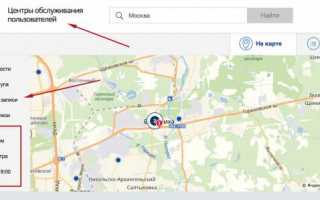

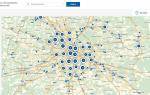 Как зарегистрироваться на портале госуслуг Gosuslugi.ru
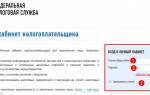 Как войти в фнс через госуслуги
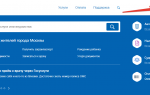 Госуслуги личный кабинет — www.gosuslugi.ru
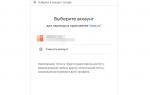 ПГУ МОС РУ личный кабинет - Госуслуги Москвы и МО