Содержание
- 1 Личный кабинет Госуслуги Тамбов — вход по номеру телефона и СНИЛС
- 2 Официальный сайт www.gosuslugi.ru позволяет
- 3 Вход в личный кабинет ЕСИА для физических лиц
- 4 Вход в личный кабинет Госуслуги по номеру телефона
- 5 Вход в Госуслуги в городе Тамбов через СНИЛС
- 6 Личный кабинет госуслуги для юридических лиц
- 7 Портал госуслуг в городе Тамбов для физических лиц
- 8 Личный кабинет госуслуги для ИП
- 9 Что делать, если забыл пароль?
- 10 Как войти с электронной подписью
- 11 Скачать мобильное приложение госуслуги
- 12 Контакты госуслуги ру:
- 13 Госуслуги — вход в личный кабинет для зарегистрированных пользователей
- 14 Регистрация в личном кабинете Госуслуг — создание упрощённой, стандартной, подтверждённой учётных записей
- 15 Начальный этап регистрации на сайте Госуслуги — упрощенная учетная запись
- 16 Второй этап регистрации на сайте Госуслуги — создание стандартной учетной записи
- 17 Подтвержденная учетная запись — полная регистрация
- 18 Как записаться на прием к врачу
- 19 Как оплатить судебную задолженность
- 20 Как записать ребенка в детский сад
- 21 Как узнать о пенсионных накоплениях
- 22 Куда обращаться? Контакты, служба поддержки, телефоны портала Госуслуги
- 23 Как войти в личный кабинет Госуслуги?
- 24 У вас нет учетной записи?
- 25 Что делать, если забыл пароль от личного кабинета?
Госуслуги Тамбов — портал государственных услуг Российской федерации, где любой гражданин может зарегистрироваться и получить широкий спектор госуслуг:
- Получить информацию о порядке получения услуг, о личных правах, льготах, пособиях, о пенсионном счете, возможностях и т.д.
- Подать заявление на расторжение брака, заключение брака, изготовление российского паспорта и заграничных паспортов.
- Платить штрафы, налоги, пошлины, сидя за компьютером или телефоном.
- Записаться к врачу, узнать информацию, касающуюся своей медицинской карты.
- Зарегистрировать рождение ребенка, записать его в детский сад и школьное учреждение, узнать об успеваемости ребенка или о его результатах Единого госэкзамена.
- Получить или поменять водительские права, снять с учета свое авто.
- Писать жалобы, претензии по поводу качества предоставляемых услуг, и получать ответы из муниципальных и госучреждений.
- На сайте доступны и другие услуги, перечень которых постоянно растет.
- На данный момент, на портале Государственных услуг зарегистрировано более двадцати миллионов человек.
Шаг: 1. Переходим на официальный портал государственных услуг по адресу: https://www.gosuslugi.ru/
Шаг: 2. Нажимаем на вкладку: «Войти»
Шаг: 3. Ввести свой пароль, который был введён во время регистрации и номер своего лицевого индивидуального счёта, либо номер сотового телефона или свой электронный адрес — e-mail. Как только это будет сделано, клиент окажется на главной странице своего личного кабинета. И сможет пользоваться всеми услугами портала.
О входе, регистрации, возможностях Личного кабинета Портала государственных услуг, можно ознакомиться по ссылке: http://www-gosuslugi.ru/kabinet/
Шаг: 1. Переходим на официальный портал государственных услуг по адресу: https://www.gosuslugi.ru/
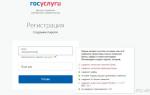
Шаг: 2.Нажимаем на вкладку: «Регистрация»
Шаг: 3. Регистрация Упрощенной учетной записи.
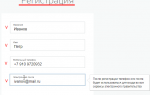
На странице esia.gosuslugi.ru заполняем свои персональные данные: Ф.И.О., номер сотового телефона, электронную почту.
После этого кликнуть по специальной кнопке («зарегистрироваться»). На номер телефона, введённый в соответствующую графу, будет отправлен код подтверждения, представляющий собой несколько цифр. Их надо ввести в специальное поле.
 Личный кабинет Госуслуги Тамбов – официальный сайт, вход, регистрация
Затем нужно будет придумать себе пароль. Он должен быть надёжный, состоять из прописных и заглавных букв латинского алфавита, знаков препинания и цифр. Чтобы не забыть свой пароль, лучше записать его.
Под графой для ввода пароля есть ссылка «Сгенерировать пароль». Если кликнуть по ней, это произойдёт автоматически. Затем повторно ввести пароль в соответствующую строку. Потом нажать на кнопку «Готово». Процесс регистрации будет окончен. И пользователь получит доступ к своему личному кабинету – странице пользователя.
Шаг: 4. Подтверждение личных данных — создание Стандартной учетной записи
Можно также расширить свои возможности пользования порталом и представленными на нём услугами. Для этого потребуется предоставить о себе больше информации – данные своего паспорта и СНИЛС. После того, как пользователь введёт такие сведения, в течение нескольких дней (от 2 до 5) соответствующие госструктуры будут проверять их. Когда проверка завершится, пользователь получит уведомление об этом в личном кабинете, а также в СМС-сообщении. И он станет обладателем стандартной учётной записи. И ему будут доступны возможности пользоваться основным набором услуг портала.
Шаг: 5. Подтверждение личности — создание Подтвержденной учетной записи.
• лично, обратившись с документом, удостоверяющим личность, и СНИЛС в удобный Центр обслуживания; • онлайн через интернет-банки Сбербанк Онлайн веб-версии и Тинькофф, а также интернет- и мобильный банк Почта Банк Онлайн (при условии, что вы являетесь клиентом одного из банков); • почтой, заказав получение кода подтверждения личности Почтой России из профиля; • воспользоваться Усиленной квалифицированной электронной подписью или Универсальной электронной картой (УЭК)*.
Если вы являетесь клиентом одного из банков — Сбербанк, Тинькофф или Почта Банк — то можете создать учетную запись Госуслуг онлайн в интернет-банках Сбербанк Онлайн веб-версии и Тинькофф, а также интернет- и мобильном банке Почта Банк Онлайн. После проверки данных вы сразу получите Подтвержденную учетную запись без необходимости очного посещения отделения банка или Центра обслуживания.
Более подробно о портале государственных услуг Российской Федерации, можно ознакомиться по ссылке: http://www-gosuslugi.ru/
Существует 2 номера, по которым любой пользователь может бесплатно позвонить из любого региона РФ: 8 (800) 100-70-10 — для всех устройств, в том числе стационарных, и 115 — только для мобильных телефонов.
 Госуслуги Тамбов личный кабинет
Сотрудники колл-центра помогают пользователям зарегистрироваться на портале, отвечают на вопросы, связанные с функциональностью сайта и тем, как предоставляются публичные услуги. Если в ходе работы с сайтом появляются трудности с вводом данных или подтверждением паспортной информации, то работники горячей линии эффективно и быстро помогут их решить. Операторы также дадут консультацию по следующим вопросам:
- Программа под названием «Материнский капитал».
- Зачисление ребенка в дошкольное учреждение (детсад).
- Запись на прием к доктору.
- Зачисление ребенка в школьное учреждение.
Также с помощью контакт-центра можно получить информацию:
- О долгах по налогам и сроках их оплаты.
- О пенсионных накоплениях и частоте выплат отчислений.
- Как получить тридцатипроцентную скидку на оплату государственной пошлины.
- Как получить российский паспорт, используя портал.
- Куда можно вложить сумму материнского капитала.
- О подтверждении аккаунта.
- О различных способах оплаты долгов по суду.
Личный кабинет Госуслуги Тамбов — вход по номеру телефона и СНИЛС
Не так давно представители муниципальных служб представили онлайн-сервис www.gosuslugi.ru. Личный кабинет Госуслуги в городе Тамбов позволяет физическим и юридическим лицам выполнять различные задачи, не тратя драгоценного времени на походы в специализированные учреждения с очередями.
 Личный кабинет Госуслуги РФ инструкция/caption]
Официальный сайт www.gosuslugi.ru позволяет
- Осуществить запись на прием к врачу;
- восстановление документов;
- Отправить заявление в ЗАГС;
- Узнать ИНН онлайн;
- Оформить ОСАГО;
- Оформить загранпаспорт;
- Оплатить госпошлины или налоги ИП;
- Записаться в пенсионный фонд РФ;
- Оплатить штрафы ГИБДД;
- Оформить СНИЛС;
- купить и оформить автомобиль;
- записаться в детский сад;
- прием налоговых деклараций ИП (расчетов);
- получить справку об отсутствии судимости;
- оформить постоянную или временную регистрацию;
- узнать предварительные результаты ЕГЭ;
- И многое другое.
Для авторизации в системе можно использовать свой мобильный номер телефона, который был привязан при регистрации или свой индивидуальный страховой номер, а также пароль.
 Госуслуги регистрация личного кабинета/caption]
Если у вас еще нет аккаунта в рассматриваемой системе, то можно создать личный кабинет, перейдя по ссылке http://gosuslugi.site/registration.html Там необходимо ввести всю необходимую информацию и отправить свою заявку на регистрацию. После этого потребуется верифицировать аккаунт в одном из предложенных отделений.
Вход в личный кабинет ЕСИА для физических лиц
Вход в личный кабинет происходит на специальной веб-странице, которая располагается по ссылке ЕСИА.Госуслуги.ру (esia.gosuslugi.ru). Там необходимо ввести запрашиваемые данные, после чего откроется доступ к разделам госуслуг.
ЕСИА — это Единая Система Идентификации и Аутентификации
Если введены верные данные, то система автоматически перенаправляет пользователя на главную страницу портала, где есть возможность переключаться между необходимыми разделами и выбирать подходящие услуги.
 Госуслуги 68 Тамбов личный кабинет
В случае, когда не получается найти нужный раздел, можно воспользоваться поиском. Некоторыми услугами можно воспользоваться бесплатно и без необходимости дополнительной верификации.
 Вход в личный кабинет ЕСИА для физических лиц/caption]
Вход в личный кабинет Госуслуги по номеру телефона
Как говорилось ранее, можно войти на официальный сайт госуслуги, введя свой номер телефона. Для этого необходимо указать его при регистрации. Рекомендуется придерживаться алгоритма:
- Войти на официальный сайт госуслуг;
- Перейти на страницу авторизации;
- Выбрать раздел «Телефон или почта»;
- Ввести номер телефона в любом формате, а также пароль;
- Кликнуть по кнопке «Войти».
Если данные введены верно, то вы сможете войти в свой профиль. А также ознакомиться с уведомлениями и выполнить все необходимые манипуляции.
Войти в личный кабинет Госуслуги по номеру телефона/caption]
Вход в Госуслуги в городе Тамбов через СНИЛС
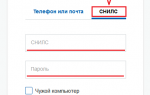
Процедура входа в систему схожа с предыдущим вариантом, однако вместо указанной вкладки необходимо выбрать пункт «СНИЛС». Там вводится номер этого документа, а также пароль.
Вход в лк Госуслуги через СНИЛС/caption]
Личный кабинет госуслуги для юридических лиц
Пользоваться возможностями Госуслуг могут не только физические, но и юридические лица. Для них реализован собственный личный кабинет с соответствующим функционалом. Чтобы создать такой профиль необходимо предварительно зарегистрироваться в качестве стандартного пользователя.
Для переключения аккаунта в юридический режим необходимо подтвердить личность в одном из предложенных отделений. Если у вас есть электронная подпись, то можно воспользоваться ею. Однако для этого в браузере должны быть установлены соответствующие плагины.
Для юридических лиц доступны следующие услуги:
- Пополнение баланса для внесения страхового платежа;
- Оплата штрафа;
- Получение разрешения на официальную транспортировку какого-либа груза.
Портал госуслуг в городе Тамбов для физических лиц
Государственная регистрация ип доступна на официальном портале для физических лиц. В свою очередь физлицо должно иметь подтвержденную учетную запись.
Для регистрации и создания учетной записи необходимо
- заполнить данные об ип;
- ожидать завершения автоматической проверки данных.
Личный кабинет госуслуги для ИП
Для ИП доступны следующие услуги:
- Оформление предпринимательской деятельности;
- регистрация в ФСС РФ (фонд социального страхования России);
- регистрация в ПФР (пенсионный фонд России);
- оплата госпошлины за регистрацию ИП;
- упрощенная система налогообложения;
- патентная система налогообложения;
Что делать, если забыл пароль?
Любой может попасть в ситуацию, когда пароль был утерян. Как и в большинстве других онлайн-сервисов, а в Госуслугах реализована система его восстановления. Для этого стоит перейти на веб-страницу по адресу esia.gosuslugi.ru/recovery/. Потребуется телефон или электронная почта, которые были к нему привязаны, а также номер СНИЛС.
Рекомендуется следовать инструкции:
- Перейти на страницу восстановления пароля по ссылке esia.gosuslugi.ru/recovery/;
- Ввести свой номер телефона или адрес электронной почты.
- Если введенные данные будут найдены в базе данных портала, то откроется следующий этап, где необходимо ввести номер СНИЛС.
- После этого на мобильный придет SMS с кодом, который нужно ввести в соответствующее окно на сайте.
- Если все верно, то система попросит придумать новый пароль. Рекомендуется учитывать прошлые ошибки и подобрать такую комбинацию, которая не будет забыта. А также записать ее в блокнот.
После этого произойдет перенаправление в профиль. Теперь для авторизации используется новый пароль.
Сайт Госуслуги рф — это уникальный портал, который позволяет гражданам экономить уйму свободного времени и нервов. На сегодняшний день услугами этого сайта уже пользуются миллионы довольных клиентов.
Стоит отметить разнообразие предлагаемых услуг. В начале 2018 года на сайте можно заказать порядка 4000 видов услуг в различным сферах общества. Можно в любое время суток и с любой точки мира подать заявление на подходящий сервис и получить помощь.
Как войти с электронной подписью
Если у пользователя есть электронный ключ, он также открывает доступ к личной странице. Следует нажать кнопку «Вход по электронной подписи». Подключить к рабочему устройству носитель с кодом. Клавиша «Готово» откроет персональную страницу гостя сайта.
Скачать мобильное приложение госуслуги
Скачать c Google Play
Скачать с App Store
Контакты госуслуги ру:
Официальный портал госуслуг: www.gosuslugi.ru
Вход в личный кабинет есиа: https://esia.gosuslugi.ru
Регистрация лк: https://esia.gosuslugi.ru/registration/
Гис жкх официальный сайт: https://dom.gosuslugi.ru/
Номер телефона поддержки: 8 800 100-70-10
Оплата госуслуг онлайн: https://www.gosuslugi.ru/pay
Чтобы присоединиться к этой группе, зайдите в ОК или создайте профиль
- Портал госуслугПн 16:312 декабря — последняя возможность заплатить имущественные налоги без просрочки. Проверьте налоговые уведомления. Это можно сделать только в личном кабинете на сайте nalog.ru. Если личного кабинета нет, уведомление должно было прийти по почте. …ещё
- Портал госуслуг22 нояВладельцы смартфонов Huawei теперь могут скачать приложение Госуслуг из официального магазина App Gallery. Этот способ актуален только для владельцев определенных телефонов. Если не нашли магазина на своем телефоне — для вас все по-прежнему:…ещё
- Портал госуслуг21 нояНа портале Госуслуг появились еще пять прототипов суперсервисов:Онлайн помощь при инвалидности: https://www.gosuslugi.ru/superservices/disabilityТрудовые отношения онлайн: https://www.gosuslugi.ru/superservices/labourЦифровые документы…ещё
- Портал госуслуг15 нояТеперь счета и штрафы на Госуслугах можно оплатить с помощью Google Pay. Новый способ добавили недавно — он работает, если откроете сайт на компьютере или в браузере телефона. В приложении оплата появится позже. Войдите на Госуслуги и проверьте…ещё
- Портал госуслуг4 нояС Днем народного единства! Проведите выходной с близкими, а Госуслугам доверьте заботу о документах и платежах — на сайте и в приложении легко оформить паспорт, оплатить штраф со скидкой или заказать справку. ▶️ В чем суть праздника …ещё
- Портал госуслуг31 окт?Хеллоуин совпадает с окончанием рассылки налоговых уведомлений. Хотя, конечно, эти события никак не связаны между собой.Если придерживаетесь каких-то традиций в этот шуточный праздник, добавьте к ним еще одну — проверить налоговое уведомление….ещё
- Портал госуслуг28 октДо 2 декабря нужно заплатить имущественные налоги за 2018 год: ?налог на имущество?земельный налог?транспортный налогСуммы указаны в налоговых уведомлениях, которые приходят по почте или в личный кабинет на сайте nalog.ru. В 2019 году…ещё
- Портал госуслуг11 октВы можете заменить бумажные извещения в почтовом ящике на электронные — теперь они будут приходить в ваш личный кабинет на Госуслугах. Так вы не пропустите важное письмо, а хранить их будет удобнее — они все время будут под рукой в телефоне….ещё
- Портал госуслуг8 октУ каждого, кто пользуется порталом Госуслуг, есть учетная запись. Это логин и пароль, который вы вводите при входе на сайт. С этими же данными вас пустят не только в Госуслуги, а на большинство государственных сайтов. В учетной записи хранятся…ещё
Показать ещё
Многие граждане России уже знают, что существует электронный Портал государственных услуг Российской Федерации. Можно получить множество инструментов и функций, а также необходимые документы дистанционно, не стоя в очередях в различных государственных организациях. Понадобится создать на портале Госуслуги личный кабинет — вход, регистрация не займут много времени.
Инструкция и вход в личный кабинет Госуслуг ниже на странице.
Имея учетную запись, можно переслать все документы на заграничный паспорт в режиме онлайн и забрать документ когда он будет готов в паспортном столе. Также, посредством кабинета можно поменять водительское удостоверение, записаться на прием к врачу в городскую поликлинику и решить иные вопросы, касающиеся налогов, пенсии и др.
Для каждого региона РФ существует свой список доступных здесь услуг и функций. Установка своего местонахождения выполняется вверху страницы. Для таких городов России как: Москва, Санкт-Петербург, Новосибирск, Нижний Новгород, Екатеринбург, Казань, Омск, Челябинск, Самара, Ростов-на-Дону, Уфа, Красноярск, Воронеж, Пермь, Волгоград, Краснодар, Саратов, Ульяновск, Тюмень, Череповец, Вологда — представлено самое большое количество онлайн-сервисов.
Ниже представлена ссылка для входа в панель пользователя портала и инструкция, включающая 3 основных шага — это получение упрощенной, стандартной и подтверждённой учетных записей. Чтобы использовать возможности сайта Госуслуг полноценно, придется выполнить все три шага.
Госуслуги — вход в личный кабинет для зарегистрированных пользователей
- Если уже есть регистрация в личном кабинете электронного портала Госуслуги, то для входа есть прямая ссылка:
Войти в личный кабинет сайта Госуслуги
- После ввода логина (мобильного телефона или почты) и пароля нажать кнопку «Вход».
- Если в правом верхнем углу появились собственные фамилия и имя — авторизация прошла успешно.
Госуслуги Москва — вход в личный кабинет
Войти в личный кабинет Госуслуги Москва
Госуслуги Санкт-Петербург (СПБ) официальный сайт личный кабинет вход
Войти в личный кабинет Госуслуги Санкт-Петербург
Регистрация в личном кабинете Госуслуг — создание упрощённой, стандартной, подтверждённой учётных записей
Создание Госуслуги личный кабинет (Портал государственных услуг РФ) — вход, регистрация возможны при использовании любой электронной почты. Порядок регистрации таков:
- ввод адреса электронной почты;
- получение письма;
- подтверждение принадлежности почтового ящика (переход по специальной ссылке в письме, для активации учетной записи);
- ввод личной информации (для стандартной учётной записи);
- подтверждение своей личности (для подтверждённой учётной записи).
Для прохождения полной регистрации в личном кабинете Госуслуги и получения всех доступных электронных инструментов и возможностей, нужно пройти все этапы создания аккаунта.
Телефон должен полноценно работать, так как на него придет текстовое сообщение с кодом. Его следует ввести в специальное поле на портале Госуслуг и нажать кнопку «Подтвердить». Таким образом подтверждается принадлежность мобильного номера. Теперь подробнее обо всех этапах регистрации.
Начальный этап регистрации на сайте Госуслуги — упрощенная учетная запись
- Перейти на страницу регистрации и заполнить необходимые поля.
Здесь требуется ввести фамилию, имя и адрес электронной почты. Указывать номер мобильного телефона необязательно. Но, если это сделать, то в будущем можно избежать проблем при затруднении с входом в личный кабинет Госуслуг. На указанный номер будет приходить сообщение с кодом, который необходим для восстановления учетной записи.
Адрес электронной почты следует ввести без ошибок. Если хотя бы одна буква будет указана неверно или вовсе пропущен один символ, то письмо с регистрационной ссылкой уйдет в неизвестном направлении.
- Когда данные были указаны и проверены, следует нажать кнопку «Зарегистрироваться». Тут же появится следующее сообщение.
Активировать свою учетную запись нужно не позднее указанного в сообщении срока. Для этого необходимо войти в свой e-mail (электронную почту) — открыть присланное письмо и кликнуть на кнопку «Подтвердить почту».
- Чтобы закончить регистрацию на сайте, нужно указать пароль. Лучше использовать сложный пароль, включающий в себя цифры и буквы, написанные разным регистром.
Сайт сам определяет надежность пароля при его вводе пользователем. Системой рекомендуется вводить символы до того момента, пока не появится надпись «Высокая» зеленого цвета. Правее появится окошко с рекомендациями по выбору пароля.
Указав пароль, следует ввести его еще раз. После нажать на кнопку «Готово». Если все было сделано правильно, то появится надпись «Регистрация прошла успешно». Происходит автоматический переход на сайт.
Первый этап регистрации пройден, теперь имеется упрощенная учетная запись в личном кабинете Госуслуги и доступ к услугам, которые не требуют верификации личности. Если требуется доступ к сведениям по пенсии, по налогам, а также иным услугам, то необходимо подтвердить свою личность, пройдя полную регистрацию.
Получение дополнительных услуг возможно лишь после указания не только ФИО, пола, но также и даты рождения, паспортных данных, а также СНИЛСа. Введенные сведения должны быть проверены системой и специалистом. На это уходит около одной недели. После проверки появится возможность записаться к медицинскому специалисту, проверить наличие штрафов ГИБДД и многое другое.
Второй этап регистрации на сайте Госуслуги — создание стандартной учетной записи
Как только пароль был указан, появляется окно «Основная информация». Чтобы указать все требуемые сведения, нужно приготовить: паспорт гражданина страны и страховое свидетельство пенсионного фонда (СНИЛС). Если был использован мобильный телефон при регистрации, то он подтверждается кодом, который придет в текстовом сообщении на телефон.
- Если заполнить профиль сразу нет времени, можно нажать внизу кнопку «Заполнить позже».
Такие данные следует внести:
- Проверить правильность введенных сведений. Если всё указано верно, нажать кнопку «Сохранить и продолжить».
- Возникнет следующее окно, где будет отображаться информация о состоянии профиля. Если всё будет заполнено корректно, то отобразиться «Стандартная учётная запись». Она представляет больше возможностей по управлению государственными услугами.
Все полученные данные подлежат проверке работниками Пенсионного фонда РФ и Федеральной миграционной службы. Минимальный срок проверки составляет несколько минут, но может затянуться на несколько дней. Держать страницу открытой не нужно. Как только сведения будут обработаны, уведомление об этом придет в письме на e-mail адрес.
Подтвержденная учетная запись — полная регистрация
Полная регистрация на сайте возможна только после того, как введённые данные соответствия личности и номера СНИЛС будут подтверждены системой. Портал предлагает выбрать один из способов подтверждения личности:
- обратиться лично в Центр обслуживания;
- подтверждение личности на госуслугах через код подтверждения (присылается на почту);
- с помощью усиленной квалифицированной электронной подписи (КЭП) или Универсальной электронной карты (УЭК).
Подобрее — на странице сайта Госуслуги.
Рекомендуется подтвердить свою личность, посетив один из центров обслуживания. Если выбран способ с помощью кода, то доступ к личному кабинету налогоплательщика получить будет невозможно.
Подтверждение личности на Госуслугах с помощью «Квалифицированной Электронной Подписи» (КЭП)
Поставить электронную подпись может каждый гражданин страны, имеющий универсальную электронную карту (оформить ее можно бесплатно). Позволяет использовать коммерческие, муниципальные, государственные и иные услуги в режиме онлайн.
Преимущество КЭП в том, что для оформления покидать пределы своего дома не требуется. Единственный недостаток — временные затраты.
Как получить квалифицированную электронную подпись?
Получить КЭП можно в Аккредитованных удостоверяющих центрах. Подробнее — на странице портала Минкомсвязь России.
Подтверждение личности на Госуслугах на Почте России
В 2015 году прекратил свое действие договор Почты с Ростелекомом. Его перезаключили, но пока что не во всех отделениях есть возможным подтверждать свою личность для портала Госуслуг.
При регистрации на сайте Госуслуг способом «Обратиться лично», ресурс предложит на выбор места на странице, где это возможно. На карте будут указаны все отделения с возможностью выбора нужной местности.
Приступать к подтверждению личности стоит в том случае, если был правильно заполнен профиль на портале, а также была пройдена его проверка. Если заведена упрощенная запись, то в подтверждении необходимость пропадает.
Обязательно взять с собой паспорт для подтверждения личности. Прибыв в почтовое отделение или в Ростелеком, стоит сказать о причине визита — подтверждение личности на сайте Госуслуг. Специалист выдаст бланк, в котором нужно будет заполнить следующие поля:
- ФИО;
- номер паспорта;
- дата выдачи документа;
- подпись.
Сотрудник сверит все сведения в паспорте, после этого введет их в компьютер. Процедура подтверждения пройдена, если придет текстовое сообщение на мобильный. Регистрация пройдена в полноценном режиме.
Как записаться на прием к врачу
Как уже было сказано выше, портал Госуслуг позволяет записаться к врачу. В данной ситуации нужно иметь постоянный полис ОМС. Если на руках имеется лишь временный полис, то его использовать не удастся.
Если есть прикрепление к медицинскому учреждению и имеется полис обязательного медицинского страхования:
- открыть форму записи на прием к специалисту и заполнить ее;
- прибыть в поликлинику в выбранное при записи время.
При отсутствии полиса ОМС, необходимо оформить его в ближайшее время. Как правило, изготовление документа осуществляется в течение 30 суток. После этого станет доступным запись на портале Госуслуг.
Как оплатить судебную задолженность
Чтобы оплатить судебную задолженность на сайте Гоуслуги, в личном кабинет открывается раздел «Судебная задолженность». Потребуется указать свою фамилию, имя, отчество, дату рождения и после этого нажать кнопку «Поиск». Если есть судебная задолженность, то информация по ней появится тут же. Если кликнуть кнопку «Оплатить», портал предложит внести оплату.
Способы оплаты:
- в отделении банка с распечатанной квитанцией;
- с помощью банковской карточки;
- посредством мобильного телефона;
- используя кошелек в платежной системе Webmoney или в Яндекс.Деньги.
Как записать ребенка в детский сад
Для того, чтобы записать ребёнка в детский сад, вначале нужно убедиться, что возможность электронной записи присутствует в личном кабинете. Нажать на кнопку «Запись ребенка в детский сад» в собственном регионе. Заполнить электронную форму, если такая услуга есть. Отправляя заявление, можно указать не более трех детских садов по месту жительства.
Рекомендуется записаться как можно раньше. Это увеличивает шансы получения места в дошкольном учреждении. Можно отправить заявление в момент рождения нового члена семьи. Отметить желаемый год зачисления.
Если всё выполнено правильно, заявка подана и ребенок становится в очередь. Чтобы понять, какое место в настоящий момент он занимает в очереди, кликнуть «Проверить очередь».
Как узнать о пенсионных накоплениях
Портал Госуслуги, личный кабинет после входа и регистрации позволяет получить информацию о личных пенсионных накоплениях. Нажать кнопку «Получение сведений о состоянии индивидуального лицевого счета», а после этого кликнуть «Получить услугу». Сведения о пенсионных накоплениях тут же отобразятся на экране. Их можно сохранить в память компьютера.
Если данные получены не дома или нет принтера для вывода выписки на печать, то ее можно переслать на адрес электронной почты. Используя функционал личного кабинета Госуслуг, можно быстро узнать о пенсионных накоплениях.
Пенсионные отчисления учитываются при расчете пенсии. В ПФР их переводит работодатель с зарплаты сотрудника.
Куда обращаться? Контакты, служба поддержки, телефоны портала Госуслуги
- На странице Помощь и поддержка имеются ответы и решения на частые вопросы, а также электронная система онлайн-поддержки. Специалисты имеют доступ к базе клиентов и могут реальном времени постараться решить возникшие трудности. Их опыта и специализации достаточно, чтобы разрешить трудность любого характера. Так что, обратившись в службу поддержки, можно быть уверенным в том, что решение будет найдено.
- Отправить письмо на e-mail адрес support@gosuslugi.ru, максимально информативно изложив свою проблему. Это увеличивает шанс её быстрого разрешения.
- Обратиться к специалистам можно и по телефону:
8-800-100-70-10 — бесплатно по России;
+7 495 727-47-47 — расчёт стоимости звонка в соответствии с тарифами оператора;
115 — для звонков с мобильных телефонов (бесплатно в РФ).
Войти в личный кабинет
Услуги портала Госуслуги доступны для жителей любых населенных пунктов. Работает портал и в городе Тамбов, в котором приживают 291 тыс. человек. Перейдите на сайт и выполните вход в личный кабинет Госуслуги для физических лиц.
Портал государственных услуг обеспечивает тесную взаимосвязь граждан России с государственными ведомствами. С его помощью подаются заявления в различные инстанции, здесь заказываются справки, производится регистрация предпринимателей и юридических лиц. На страницах портала найдутся услуги для любых жизненных ситуаций – общайтесь с ведомствами дистанционно, без личного визита.
Как войти в личный кабинет Госуслуги?
Для доступа к государственным услугам потребуется подтвержденная учетная запись. Вход на портал осуществляется с помощью логина и пароля – в качестве логина используется номер телефона, адрес электронной почты или СНИЛС.
Чтобы войти в систему и воспользоваться услугами нужного ведомства, воспользуйтесь пошаговой инструкцией.
- Перейдите на официальный сайт портала Госуслуги 68 Тамбов по прямой ссылке. Требований к браузеру нет – используйте тот, к которому привыкли. Установка каких-либо сертификатов, ключей и плагинов не требуется.
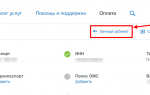
- Найдите в правом верхнем углу ссылку «Личный кабинет» и перейдите на страницу авторизации. Также можно нажать на кнопку «Войти» – она ведет на ту же страницу для ввода логина и пароля.
- Укажите логин и впишите правильный пароль. Загрузка главного экрана может занять несколько секунд – все зависит от загруженности сервиса и скорости доступа к интернету.
После загрузки на дисплее появится стартовая страница с информером, отображающим наличие или отсутствие задолженностей. Ознакомиться с услугами от различных ведомств можно на странице «Услуги» – ссылка находится в верхнем горизонтальном меню. Также рекомендуется определить регион своего местонахождения – он указывается вручную или прописывается автоматически.
Полная пошаговая инструкция по входу в личный кабинет доступна на этой странице.
У вас нет учетной записи?
Чтобы стать полноценным пользователем портала, необходимо зарегистрировать учетную запись и подтвердить ее. Для регистрации понадобятся три документа – паспорт гражданина РФ, ИНН и СНИЛС.
Инструкция по регистрации включает шесть основных шагов.
- Перейдите на официальный сайт портала Госуслуги Тамбов по прямой ссылке.
- Нажмите кнопку «Зарегистрироваться» и дождитесь загрузки регистрационной формы.
- Впишите в форму имя и фамилию, номер мобильного телефона и адрес электронной почты.
- Дождитесь получения SMS с кодом подтверждения и введите его на следующей странице. Время жизни кода составляет 300 секунд – 5 минут. При необходимости, запросите новый код, если старый стал недействительным.
- Спустя несколько секунд на экране появится приглашение указать пароль. Придумайте свой пароль или нажмите на ссылку «Сгенерировать пароль» – скопируйте его в два поля, перепишите на надежный носитель, чтобы не забыть.
- Нажмите кнопку «Готово» – регистрация завершена.
Следующий этап – ввод персональных данных и данных документов.
- Укажите отчество, а при его отсутствии поставьте галочку «Нет отчества» – не оставляйте данное поле пустым.
- Укажите свой пол (мужской или женский), впишите дату рождения или выберите ее с помощью выпадающего календаря.
- Впишите место рождения – оно должно быть указано так же, как и в паспорте. Перепишите место рождения из паспорта с точностью до запятой.
- Впишите паспортные данные – серию и номер, дату выдачи, код подразделения, орган выдачи. При отсутствии российского паспорта может быть указан загранпаспорт – указываются серия и номер, орган выдачи, дата выдачи, дата окончания срока действия, имя и фамилия латинскими буквами.
- Укажите номер СНИЛСа – он включает 11 цифр.
- Нажмите кнопку «Сохранить» – данные отправятся на проверку в ФМС и Пенсионный фонд Российской Федерации.
Проверка данных занимает от пары минут до трех рабочих дней. В некоторых случаях срок проверки увеличивается – на экране появится соответствующее предупреждение о недоступности одного из ведомств.
После проверки данных можно указать дополнительные документы:
- Номер загранпаспорта.
- ИНН для проверки налоговых и судебных задолженностей.
- Номер полиса ОМС для дистанционной записи к врачу.
- Водительское удостоверение для поиска штрафов.
- Свидетельство о рождении.
- Номер военного билета.
Также в учетную запись могут быть добавлены данные детей и данные используемых транспортных средств.
Новую учетную запись необходимо подтвердить. Разработчики портала Госуслуги предусмотрели три способа подтверждения:
- Письмом по почте – в нем присылается код, который необходимо ввести в своей учетной записи.
- Через Сбербанк Онлайн, банкинги Почта Банка и банка Тинькофф.
- В центрах обслуживания – в МФЦ и офисах некоторых российских банков.
Подтверждение учетной записи обеспечивает полноценный доступ ко всем государственным услугам.
При необходимости, пользователь Госуслуг может зарегистрировать биометрические данные. Они добавляются в банковских отделениях – на портале представлена карта их расположения. Выберите ближайший банк и отправляйтесь туда с паспортом.
- Дождитесь своей очереди и подойдите к указанному в талоне специалисту.
- Попросите добавить биометрические данные.
- Разрешите сотруднику банка сфотографировать лицо и записать голос.
Записанные данные попадут в Единую биометрическую систему.
Что делать, если забыл пароль от личного кабинета?
Во время регистрации учетной записи пользователь указывает пароль для входа в систему – его рекомендуется сохранить на надежном носителе. Забытый пароль подлежит восстановлению, для чего нужно приготовить документы – паспорт, ИНН и СНИЛС.
Для восстановления пароля следуйте пошаговой инструкции.
- Откройте в браузере портал Госуслуги.
- Кликните мышью по ссылке «Личный кабинет».
- Выберите ссылку «Забыл пароль».
- Впишите логин – это номер мобильного телефона или адрес электронной почты.
- Поставьте галочку «Я не робот».
- Впишите данные одного из документов – паспорта, ИНН или СНИЛСа.
- Получите SMS или письмо с кодом подтверждения.
- Введите код на следующей странице и задайте новый пароль.
Полная пошаговая инструкция с картинками доступна на странице восстановления пароля.
Запишите пароль на надежный носитель, чтобы не забыть.
Альтернативный способ восстановления забытого пароля подразумевает несколько иную последовательность действий.
- Перейдите на официальный сайт Госуслуги.
- Откройте форму входа и нажмите ссылку «Забыл пароль».
- Укажите данные паспорта, СНИЛС или ИНН.
- Поставьте галочку «Я не робот».
- Укажите номер мобильного телефона или адрес электронной почты.
- Получите защитный код в SMS или письме, впишите его на следующей странице.
- Придумайте и дважды укажите новый пароль.
- Сохраните пароль в надежном месте.
Используемые источники:
- https://www-gosuslugi.ru/tambov/
- https://gosuslugi-lk.ru/tambov/
- https://m.ok.ru/gosuslugi
- https://pc4me.ru/gosuslugi-lichnyiy-kabinet-vhod-registratsiya.html
- https://gosuslugi.expert/gorod/69-tambov.html

 Загрузка...

 Сайт Госуслуг в г. Воронеж : регистрация, кабинет, услуги
 Услуги Татарстан Ру — вход в личный кабинет Гос услуги Республики Татарстан
 Сайт Госуслуг в г. Чита : регистрация, кабинет, услуги
 Сайт Госуслуг в г. Астрахань : регистрация, кабинет, услуги