Содержание
- 1 Как изменить номер телефона на портале Госуслуги
- 2 Для чего нужен номер телефона на Госуслугах
- 3 Как поменять телефон в Госуслугах
- 4 Какие данные можно изменить в учетной записи Госуслуг
- 5 Возможные проблемы при смене номера
- 6 Верификация номера через официальный сайт в момент регистрации
- 7 Активация номера после регистрации
- 8 Подтверждение контакта при регистрации в мобильном приложении
- 9 Подтверждение телефона при смене номера
- 10 Подтверждение сотового в момент регистрации
- 11 Подтверждение номера при смене контактов
- 12 Трудности, возникающие при входе в учетную запись
- 13 Что делать если госуслуги привязаны к старому номеру телефона
- 14 Как поменять номер телефона в госуслугах не заходя в личный кабинет
Пользователи портала Госуслуги знают, что для регистрации на портале и тем более при подтверждении учетной записи необходимо указать и подтвердить номер мобильного телефона. Кроме того, многие пользователи используют номер телефона при для входа в личный кабинет, или включат двухэтапную проверку входа для безопасности, при которой трудно войти в аккаунт без телефона. Не удивительно, что эти действия приводят к возникновению у пользователей трудностей при изменении номера телефона. Именно поэтому мы расскажем, что делать, если у пользователя портала Госуслуги изменился номер телефона — как изменить номер телефона на Госуслугах!
Как изменить номер телефона на портале Госуслуги
Итак, что делать, если у пользователя портала Госуслуги изменился номер телефона? Как изменить номер телефона на портале Госуслуги? Необходимо просто изменить номер в Личном кабинете, то есть удалить старый и указать новый. Это довольно простая процедура, которая не потребует от пользователя массы времени и сил. Для того, чтобы изменить номер телефона в Личном кабинете на сайте Госуслуги необходимо:
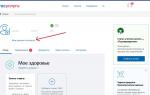
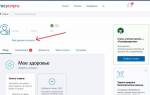
- Войти в Личный кабинет Госуслуг, как показано на картинке ниже;
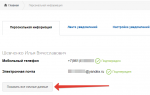
- Далее следует открыть вкладку «Настройки» и нажать на ссылку «Изменить номер телефона». Либо можно открыть страницу со всеми личными данными, нажав на кнопку «Показать все личные данные»;
- Откроется новая страница, где в разделе «Контактная информация» указан старый номер телефон пользователя. Чтобы изменить телефон, необходимо просто нажать на номер;
- Откроется форма, где необходимо нажать «Удалить», в результате чего номер будет удален;
- Затем необходимо нажать на кнопку «Добавить номер мобильного телефона», указать новый номер и нажать на кнопку «Сохранить».
- После чего необходимо подтвердить новый номер, отправив код подтверждения из смс, которое поступит на указанный пользователем номер телефона.
- Вот так просто и можно изменить номер мобильного телефона в Личном кабинете на портале Госуслуги!
Стоит заметить, что если у пользователя включена двухэтапная проверка входа, привязанная к старому номеру телефона, к которому больше нет доступа, то для входа в Личный кабинет портала Госуслуги необходимо обратиться в Центр обслуживания пользователей, либо МФЦ, тогда специалисты помогут восстановить доступ в Личный кабинет!
Подать жалобу или оставить отзыв
Изменить другие личные данные на Госуслугах можно во вкладке «Документы» — можно просто кликать на нужные данные и менять их.
Либо перейти по вкладке «Мои данные и контакты», откуда можно корректировать и менять не только номер телефона, электронную почту, но и все данные пользователя.
Для чего нужен номер телефона на Госуслугах и как его поменять. Какие данные можно изменить в учетной записи Госуслуг. Возможные проблемы при смене номера.
Для чего нужен номер телефона на Госуслугах
На этом сайте мобильный телефон необходим в следующих ситуациях:
- Во время регистрации от пользователя требуется указание личных данных. В их число входят номер СНИЛС, действующий адрес электронной почты и номер телефона. Для проверки истинности последнего, на него будет отправлено СМС-сообщение с проверочным кодом. Это делается в течение нескольких секунд после ввода регистрационных данных. Полученную комбинацию нужно ввести в соответствующее поле. После подтверждения ввода регистрация будет окончена.
- После проведения регистрации входные данные рекомендуется записать и тщательно хранить. Однако иногда их можно безвозвратно утратить. В Госуслугах в этом случае предоставляется возможность восстановить доступ. Для этого можно воспользоваться тем мобильным телефоном, номер которого был указан при регистрации на сайте. Для этого нужно пройти специальную процедуру, в результате которой пароль будет отправлен на телефон при помощи СМС-сообщения.
- Для работы в Госуслугах предусмотрены различные уровни доступа. Чем он выше, тем больше возможностей предоставляется пользователю. При первоначальной регистрации предоставляется наиболее низкий из них. Продолжить можно при помощи следующих способов: обращение в МФЦ, обратиться онлайн через банк Тинькофф или воспользовавшись услугами Почты России. Второй из этих способов доступен только тем, у кого есть карта этого банка. В первых двух случаях подтверждение успешной регистрации осуществляется с помощью отсылки СМС-сообщения на номер мобильного телефона.
- Использование более надёжного метода идентификации при входе требует отсылки СМС-сообщения с проверочным кодом на телефон и ввода. Без этого доступ в Госуслуги предоставлен не будет. При двухфакторной идентификации нужно будет сначала ввести пароль и логин, потом проверочный код. В качестве логина могут быть применены: номер телефона, адрес электронной почты или номер СНИЛС.
Мобильный телефон может использоваться также для отслеживания процедуры оформления документов. Один из возможных вариантов для этого состоит в том, что результаты сообщают при помощи СМС.
Как поменять телефон в Госуслугах
Использование телефона в работе на сайте Госуслуг удобно, однако иногда возникают ситуации, когда прежняя сим-карта недоступна. Это может происходить, например, по следующим причинам:
- Сим-карта перестала работать. При этом мобильный оператор может предоставить другую с тем же номером. Однако в некоторых случаях может отсутствовать возможность для такого обращения.
- Телефон был утерян или украден.
- Владелец смартфона решил поменять номер телефона.
- Пользователь перешёл на более выгодный пакет и не имеет возможности сохранить прежний номер.
- Человек решил перейти к другому оператору. Это удобно, если у него более выгодные условия или лучше покрытие. Такая ситуация часто возникает при переезде в другую местность.
В этих и аналогичных случаях для обращения в Госуслуги по-прежнему необходим действующий номер мобильного телефона. Чтобы исправить ситуацию, нужно знать, какие действия предпринять, чтобы дальше пользоваться новым.
 Как утилизировать авто в ГИБДД без автомобиля, документов и номеров
Как провести замену номера показано в видео:
Нужно помнить, что для входа необходимо в качестве логина при входе в личный кабинет использовать номер телефона, номер СНИЛС или адрес электронной почты. Первой возможностью, старым телефонным номером, обычно в такой ситуации воспользоваться нельзя, но можно применить два других варианта.
Для замены номера предпринимают следующие действия:
- Заходят на сайт Госуслуги по ссылке.
- Вводят логин и пароль для входа в личный кабинет.
- Выбирают раздел «Мои данные и контакты».
- В соответствующей строке надо ввести новый номер телефона и подтвердить его. Для доступа к вводу нового значения, нужно кликнуть по старому — после этого откроется поле для ввода.
- На новый номер придёт СМС с проверочным кодом. Её нужно ввести в соответствующее поле и подтвердить.
После этого новый номер станет активным и будет использоваться в дальнейшем.
Если для входа использовалась двухфакторная идентификация, то без старого телефона войти не получится. В этом случае замену номера можно оформить, посетив с паспортом Многофункциональный центр. О расположении ближайшего из них можно узнать на следующей странице госуслуг.
Возможна ситуация, когда номер мобильного телефона ранее не вводился. В этом случае нужно действовать следующим образом:
- Войти на сайт.
- Перейти в личный кабинет, с помощью указания в качестве логина электронной почты.
- Перейти в раздел с контактными данными. В нижней части страницы нажать на кнопку «Добавить номер телефона».
- Ввести номер смартфона и подтвердить его.
- На него придёт СМС с проверочным кодом. Его необходимо ввести и подтвердить.
Поле этого номер можно будет использовать в дальнейшем. Номер телефона разрешается изменять неограниченное число раз. После проведения проверки его можно использовать.
Какие данные можно изменить в учетной записи Госуслуг
При необходимости изменить другие данные в личном кабинете нужно перейти на вкладку «Документы». На странице будут приведены их названия. Для корректировки нужно будет кликнуть на соответствующий прямоугольник и выполнить ввод нового значения.
Для изменения персональной информации можно воспользоваться ещё одним способом. После входа в личный кабинет нужно перейти по ссылке «Мои личные данные и контакты».
Могут возникнуть проблемы с доступом к адресу электронной почты. Это бывает, например, в следующих случаях:
 Как поменять электронную почту на госуслугах
- Сайт почты считает, то пользователь использует аккаунт слишком редко. Некоторые на этом основании прекращают доступ к адресу.
- Данные были утеряны. Эта ситуация обычно возникает, когда пользователь долгое время не нуждался в использовании электронной почты.
Также возможны другие причины. При регистрации на Госуслугах требуется подтверждение не только телефона, но и почты. Делается это при помощи отсылки письма с проверочным кодом. После получения его нужно ввести в соответствующее поле на сайте Госуслуг. В разделе контактных данных стоят отметки о том, были ли подтверждены телефон и почта.
В этом видео показано, как восстановить доступ в портал Госуслуг:
Если необходимо её заменить, то это можно сделать аналогично тому, как производилась замена номера телефона. Для этого делают следующие действия:
- Переходят на сайт.
- Входят в личный кабинет, используя номер СНИЛС или номер телефона. Это невозможно, если была установлена двухфакторная идентификация. В таком случае замену проводят, обратившись в МФЦ.
- Переходят в раздел, где отображены контактные данные.
- Кликают по прежнему адресу электронной почты. В открывшееся поле для ввода вводят новый адрес.
- После подтверждения на почту отправляется электронное письмо с проверочным кодом. Его нужно прочесть и ввести в соответствующее поле. После подтверждения ввода новый адрес станет активным.
Пользователи имеют возможность использовать приложение для смартфонов «Мои Госуслуги». Если скачать и установить, то его можно использовать для замены данных в учётной записи Госуслуг. Функционал приложения аналогичен тому, который предоставлен в личном кабинете.
Возможные проблемы при смене номера
Процедура смены номера позволяет легко заменить используемый номер телефона. Однако иногда проверочный код может не прийти. Это может произойти по следующим причинам:
- По какой-то причине такой номер уже применяется для доступа в другой учётной записи Госуслуг.
- При вводе номера была допущена ошибка.
- Возникли проблемы с сим-картой. Это может произойти по различным причинам. Например, она неисправна или заблокирована оператором.
Если в этот момент сайт перегружен, то нужно подождать в течение некоторого времени и провести процедуру повторно.
Ссылка для входа в личный кабинет
Если для доступа была установлена двухфакторная проверка, то нужно учитывать, что без старого номера воспользоваться ей нельзя. Использование такого способа доступа к личной информации делает её более защищённой, но при этом номер телефона и адрес электронной почты должны быть активными. В таком случае при смене телефона следует обращаться в МФЦ.
Если возникают вопросы во время замены номера, то их можно выяснить, позвонив в службу поддержки по телефону 8-800-100-70-10.
ВячеславНесколько лет работал в салонах сотовой связи двух крупных операторов. Хорошо разбираюсь в тарифах и вижу все подводные камни. Люблю гаджеты, особенно на Android.Вопрос экспертуЧто делать, если прежний номер телефона недоступен, как его поменять?Можно провести процедуру замены онлайн или обратиться для этого в Многофункциональный центр с паспортом.Как быть, если при замене номера возникают проблемы и непонятно, как их решить?Нужно обратиться в службу поддержки портала Госуслуги, позвонив по номеру 8-800-100-70-10. Специалисты помогут найти решение возникшей проблемы.
 Как изменить номер телефона в учетной записи на портале Госуслуг
Портал Госуслуги — это востребованный интернет ресурс. Важно, чтобы данные, необходимые для доступа к нему, тщательно сохранялись. Удобно, если они записаны на бумаги и их держат отдельно. Госуслуги позволяют легко и удобно осуществлять оформление документов в большинстве ситуаций. При утере или изменении важной информации существуют простые процедуры восстановления доступа, которыми легко воспользоваться.
Главная страница » Полезные инструкции
Подтверждение номера в учетной записи физического лица на сайте Госуслуги является обязательным. Узнайте, как выполнить активацию телефонного номера. Следуйте пошаговым действиям на странице.
Привязка мобильного к учетной записи пользователя на портале Госуслуг позволяет получать оповещения от сервиса, не заходя в личный кабинет. Номер телефона используется в качестве логина, помогает восстановить забытый пароль и защищает профиль от взлома. В момент создания аккаунта или при смене сим-карты телефонный номер проходит подтверждение.
Верификация номера через официальный сайт в момент регистрации
В момент регистрации на сайте пользователю предлагается заполнить разделы с личной и контактной информацией. В ходе заполнения разделов автоматически происходит проверка и привязка номера телефона. Мобильный с активной СИМ-картой должен быть под рукой.
- Загрузите главную страницу портала www.gosuslugi.ru.
- Кликните иконку Зарегистрироваться, размещенную в правой части страницы.
- В окне регистрации укажите имя, фамилию, e-mail, телефон и подтвердите желание зарегистрироваться.
- На указанный телефон поступит четырехзначный код подтверждения. Занесите цифры в появившееся поле и щелкните Продолжить.
Номер телефона будет подтвержден. СМС-код приходит в течение нескольких секунд. В случае перебоев с сетью или аппаратной ошибки код может не дойти. Попробуйте повторно отправить запрос через 5 минут. Часто помогает перезагрузка мобильного устройства.
Активация номера после регистрации
Если вы уже зарегистрированы на Госуслугах, то подтвердить номер телефона на составит труда, для этого выполните несколько пошаговых действий.
- Перейдите в личный кабинет физического лица.
- Кликните на пункт Настройки.
- В поле мобильный телефон нажмите Подтвердить номер.
- Дождитесь СМС сообщения и введите в соответствующее окно.
Подтверждение контакта при регистрации в мобильном приложении
Создать аккаунт можно как с компьютера, так и в мобильном приложении сервиса. Программа размещена в свободном доступе и поддерживается гаджетами на Android, Windows и iOS. После загрузки программы запускается процесс регистрации аккаунта и подтверждения контактов.
- Запустите программу. При первом входе на экране появится справочная информация об услугах сервиса. Пролистайте страницы, смахивая их влево, и нажмите кнопку Войти в приложение.
- Выберите кнопку Регистрация.
- Заполните фамилию, имя и номер мобильного, ознакомьтесь с политикой конфиденциальности и правилами использования приложения и завершите регистрацию.
- На указанный телефон придет код подтверждения. В течение 300 секунд его необходимо внести в поле подтверждения, в противном случае запрос придется отправить заново.
Подтверждение телефона при смене номера
При изменении контактных данных из-за блокировки сим-карты или потери телефона, новую сим-карту также следует привязать к аккаунту и подтвердить. Создавать новый профиль не потребуется. Вход на портал можно осуществить по адресу электронной почты.
Перейдите на сайт Госуслуг.
- Нажмите кнопку Войти и, указав адрес почты и пароль, зайдите в аккаунт. Осуществить вход также можно по номеру страхового свидетельства, выбрав соответствующую вкладку в окне авторизации.
- Перейдите в личный кабинет, нажав на строку с фамилией в верхней части страницы.
- Выберите вкладку Настройки.
- Найдите строку Изменить номер телефона. Введите данные новой СИМ-карты в появившемся окне и нажмите Сохранить.
- На телефон поступит проверочный СМС-код. Внесите его в поле и завершите процедуру редактирования контактов.
В случае, если при создании профиля к кабинету не был привязан адрес электронной почты, а данные СНИЛС не указывались, с изменением номера могут возникнуть трудности. В этом случае с паспортом, СНИЛС и актуальной СИМ-картой придется обратиться в ближайший центр обслуживания. Операторы восстановят доступ к аккаунту и помогут с привязкой нового мобильного к личному кабинету.
Узнайте, как выполнить подтверждение мобильного номера телефона в учетной записи Госуслуги. Следуйте пошаговым действиям, чтобы выполнить активацию.
Мобильный телефон наряду со страховым свидетельством и электронной почтой считается идентификатором пользователя на портале Госуслуг. В большинстве случаев его используют в качестве логина при входе в приложение. Во время регистрации на сайте номер следует подтвердить, это позволит в дальнейшем легко восстанавливать доступ к личному кабинету.
Подтверждение сотового в момент регистрации
Во время создания кабинета государственных услуг в качестве логина можно выбрать номер сотового, электронный адрес или СНИЛС. Первый вариант часто считают более удобным, т.к. параллельно с регистрацией происходит процедура подтверждения контактного телефона.
- Откройте главную страницу сайта www.gosuslugi.ru.
- Нажмите кнопку Зарегистрироваться.
- В появившемся окне укажите Ф.И., контактный телефон и электронную почту, повторно кликните Зарегистрироваться.
- После ввода данных сервис попросит подтвердить телефон, прислав смс-код. Наберите пришедший код в поле подтверждения и нажмите Продолжить. При программной ошибке или перебоях в работе сети смс-сообщение может не дойти. В этом случае запрос следует повторить через 300 секунд.
Подтверждение телефона завершится, следующим шагом потребуется придумать или программно сгенерировать пароль и завершить регистрацию командой Готово.
Подтверждение номера при смене контактов
При изменении контактных данных новый номер потребуется также внести в учетную запись и подтвердить. В этом случае вход на портал придется произвести с помощью СНИЛС или электронной почты.
- Зайдите на портал, откройте форму входа в личный кабинет Госуслуги.
- В появившемся окошке выберите вкладку Телефон или почта или СНИЛС. Последний вариант используют те, кто не помнит, привязал ли он адрес почты к профилю, если привязал, то какой именно.
- Введите данные страхового свидетельства или e-mail в соответствующую строку, укажите пароль, нажмите Войти.
- Зайдите в личный кабинет, щелкнув на фамилию в правом верхнем углу сайта.
- Откройте вкладку Настройки.
- В поле мобильного телефона нажмите Изменить.
- Внесите актуальный контактный телефон. СМС-сообщением придет подтверждающий код. Внесите его в поле и завершите процесс.
Трудности, возникающие при входе в учетную запись
В процессе создания учетки и подтверждения контактного номера пользователи редко, но все-таки сталкиваются с трудностями. Важно помнить, что мобильный может быть закреплен за единственной учетной записью. Случается, что в момент создания личного кабинета пользователь получает сообщение о том, что учетная запись с таким номером уже зарегистрирована. В такой ситуации следует восстановить старый кабинет, открепить от него контакты или совсем удалить неактуальную учетку, а уже после добавлять мобильный к действующему профилю.
Особенно внимательными нужно быть пользователям, чьи учетные записи не имеют статус подтвержденной. Часто люди пренебрегают заполнением профиля: не указывают электронную почту, данные СНИЛС или ИНН. При смене или блокировке контактного номера восстановить доступ к таким учеткам сложно. Потребуется визит в многофункциональный центр, где операторы удалят старый профиль. Только после этого получится заново зарегистрироваться на портале уже по новой сим-карте. Данные, уведомления, результаты обращений из старого профиля сохранить в таком случае не удастся.
Что делать если госуслуги привязаны к старому номеру телефона
Частой причиной потери доступа к личному кабинету госуслуг является потеря номера телефона. В связи с этим пользователь не может восстановить пароль и получать смс уведомления. Используйте механизм замены номера телефона. Для этого вам понадобится паспортные данные и возможность пользоваться электронной почтой, которая была указана во время регистрации.
Как изменить номер телефона в личном кабинете госуслуг:
- Перейдите по ссылке сюда.
- Нажмите на надпись «Паспорт гражданина РФ» и впишите серию и номер паспорта.
- Нажмите «Продолжить». Отметьте галочку что вы не робот.
- Система предложит выбрать способ получения нового пароля, необходимо выбрать: на электронную почту.
На указанную электронную почту придет пароль и инструкция по восстановлению доступа. После того, как доступ в личный кабинет будет восстановлен, войдите на сайт госуслуг и в профиле измените номер вашего телефона.
Если самостоятельно изменить номер телефона не удалось, необходимо лично обратиться в ближайший пункт госуслуг для обслуживания населения. Адреса всех пунктов вы можете посмотреть тут: https://map.gosuslugi.ru/co?filter=rcr
Как поменять номер телефона в госуслугах не заходя в личный кабинет
Более подробная информация о восстановлении доступа к госуслугам тут: https://gosuslugi-helper.ru/vosstanovit-parol-ot-gosuslugi-kabinet/
Используемые источники:
- https://gosuslugi-site.ru/izmenit-nomer-telefona/
- https://tarifkin.ru/mobilnye-sovety/kak-pomenyat-nomer-telefona-v-gosuslugah
- https://gosuslugi.support/instructions/11-kak-podtverdit-nomer-telefona-na-gosuslugah.html
- https://gosuslugi.expert/instructions/217-kak-podtverdit-nomer-telefona-na-gosuslugah.html
- https://gosuslugi-helper.ru/zamena-nomera/

 Загрузка...

 Как изменить номер телефона на Госуслугах
 Покупка автомобильных номеров на аукционе
 Вход и использование личного кабинета на портале Госуслуг
 Регистрация автомобиля через Госуслуги: постановка на учет ТС