Содержание
- 1 Официальный сайт Госуслуги Тульской области
- 2 Как зарегистрироваться на Госуслугах?
- 3 Подтверждение учетной записи
- 4 Как войти в личный кабинет Госуслуги 71?
- 5 Как восстановить пароль?
- 6 Не могу войти — что делать?
- 7 Горячая линия Госуслуги 71
- 8 Регистрация на сайте gosuslugi71.ru
- 9 Вход в личный кабинет Госуслуги 71 Тульская область
- 10 Как войти в личный кабинет Госуслуги 71 через ЕСИА по номеру телефона или СНИЛС?
- 11 Настройка учетной записи
- 12 Перечень предоставляемых услуг
- 13 Популярные сервисы портала Госуслуги 71 Тульской области
- 14 Другие возможности личного кабинета Госуслуги 71
- 15 Список многофункциональных центров Тулы
- 16 Список отделений Почты России Тулы
- 17 Список отделений Сбербанк Тулы
Вход в личный кабинет
Портал государственных услуг и личный кабинет Госуслуги 71 доступны для Тулы и Тульской области. Зарегистрируйтесь на сайте и выполните вход в свою учетную запись Госуслуги РФ. Строго следуя инструкциям из статьи, вы получите готовую к работе подтвержденную учетную запись.
Официальный сайт Госуслуги Тульской области
Портал Госуслуги для 71 региона располагается по стандартному адресу – www.gosuslugi71.ru. Именно здесь производится регистрация учетной записи. Авторизовавшись на портале с помощью логина и пароля, жители Тулы и Тульской области получат полный доступ ко всем государственным услугам.
Получение учетной записи на портале происходит в три этапа:
- Первичная регистрация с указанием пароля – так регистрируется упрощенная учетная запись, с помощью которой невозможно получить доступ к государственным услугам.
- Заполнение и верификация основных документов – паспорта и СНИЛСа для доступа к государственным услугам, на этом этапе формируется стандартная учетная запись.
- Подтверждение учетной записи – проводится в режиме онлайн, в центрах обслуживания или по почте.
Обратите внимание – целью данной статьи является получение подтвержденной учетной записи. Именно она открывает доступ ко всем государственным услугам. Параллельно с этим рекомендуется добавить дополнительные документы – мы расскажем, зачем это нужно.
Как зарегистрироваться на Госуслугах?
Для регистрации на портале потребуются:
- Паспорт и СНИЛС – основные документы, необходимые для создания учетной записи.
- Мобильный телефон – на него приходит код подтверждения.
- Электронную почту – необходима для получения уведомлений и восстановления пароля.
Также потребуется подключенный к интернету компьютер с любым браузером. Владеть электронной подписью для регистрации на портале Госуслуги необязательно. Также не нужна установка каких-либо сертификатов, программ и браузерных дополнений.
Приступаем к регистрации упрощенной учетной записи.
- Перейдите на сайт Гос услуги РФ по прямой ссылке и нажмите кнопку регистрации.
- Появится регистрационная форма – укажите в ней фамилию, имя, номер мобильного телефона и электронную почту.
- На телефон поступит SMS с кодом, который необходимо ввести в течение 300 секунд (5 минут) в соответствующее поле. Не успели – закажите повторную отправку сообщения.
- Придумайте пароль, требования стандартны – большие и маленькие буквы, числа, спецсимволы. Длина – не менее 8 символов.
Упрощенная учетная запись готова, но она практически бесполезна – нужно добавить в нее документы.
- Подготовьте документы и приступайте к заполнению анкеты – для начала необходимо вписать отчество, если оно есть. Нет отчества – ставим галочку Нет отчества.
- Укажите дату рождения и пол – мужской или женский. Дата вписывается или выбирается с помощью календаря.
- Перепишите паспортные данные в соответствующие поля. Данные должны быть вписаны так, как они указаны в паспорте – отклонения не допускаются.
- Возьмите в руки СНИЛС, на лицевой стороне документа отпечатан 11-значный номер – впишите его в соответствующее поле.
- Сохраните введенные данные и ожидайте их проверки, которая может занять от нескольких минут до пары дней.
Проверку (верификацию) документов проводят два ведомства – ФМС и Пенсионный фонд. После завершения проверки вы получите стандартную учетную запись. Уже сейчас пользователи могут обращаться в различные ведомства с заявлениями.
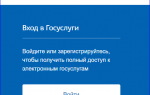 Госуслуги Пермский край – официальный сайт, личный кабинет
Следующий этап – добавление дополнительных документов.
- Добавьте ИНН – документ поможет получать информацию о налоговых и судебных задолженностях.
- Добавьте полис ОМС – получите возможность записываться на прием к врачу без звонков в регистратуру с вечно занятыми номерами.
- Добавьте водительское удостоверение – оно позволит своевременно получать информацию о выписанных штрафах (в том числе с автоматических уличных камер).
Также можно добавить военный билет, свидетельство о рождении и загранпаспорт. Данные документы могут пригодиться при обращении в некоторые ведомства и при получении различных справок и выписок. Для получения доступа к образовательным услугам рекомендуется добавить данные своих детей.
Стандартная учетная запись готова. Она уже способна открыть доступ к многочисленным государственным услугам. Также работают информеры, оповещающие о наличии задолженностей и выписанных штрафов ГИБДД.
Подтверждение учетной записи
Следующая задача – сделать учетную запись подтвержденной. Говоря простыми словами, нужно уведомить Госуслуги о том, что добавленный пользователь из Тулы или Тульской области действительно существует. Одновременно с этим окончательно подтверждаются паспортные данные.
Подтвердить учетную запись можно тремя способами.
- Заказным письмом по почте – отличное решение для удаленных населенных пунктов Тульской области, где нет центров обслуживания. Войдите в личный кабинет и закажите письмо – оно поступит в течение пары недель (иногда быстрее). После получения письма вскройте конверт, найдите подтверждающий код и укажите в личном кабинете.
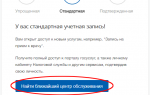
- В центрах обслуживания – решение для жителей Тулы и прочих крупных населенных пунктов Тульской области. Ссылка на карту расположения центров находится на портале Госуслуги в самой нижней части главной страницы. Откройте карту и найдите ближайший центр обслуживания. Придите туда с паспортом и попросите подтвердить личность для портала Госуслуги.
- Через онлайн-банкинги трех российских банков – Тинькофф, Почта Банк и Сбербанк. В базах этих организаций уже хранятся данные о клиентах. Зайдите в онлайн-банкинг своего банка, найдите в списке услугу подтверждения учетной записи на Госуслугах (или регистрацию), отправьте данные и дождитесь сверки – спустя 1-2 минуты вы получите подтвержденную учетную запись.
Способ с письмом действительно хорош для удаленных уголков Тульской области. Он плох тем, что подтвержденная таким способом учетная запись не может использоваться для входа в личный кабинет на сайте ФНС. Подтвердите аккаунт в центрах обслуживания или в онлайн-банкингах, если нужен доступ к личному кабинету налоговой инспекции.
Нет компьютера, но есть смартфон или планшет, подключенный к интернету? Зарегистрировать учетную запись на Госуслугах можно и на мобильных устройствах. Для этого жителям 71 региона понадобится мобильное приложение.
- Откройте магазин приложений – владельцы Android-устройств выбирают Play Market, владельцы iPhone и iPad – App Store.
- Введите в поисковой строке магазина название приложения – Госуслуги. Запустите скачивание и установку.
- В установленном и запущенном приложении нужно нажать кнопку регистрации. Далее следуйте вышеописанной инструкции.
После регистрации учетной записи проведите ее подтверждение любым удобным способом.
Как войти в личный кабинет Госуслуги 71?
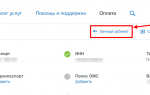
✅ Вход в личный кабинет Госуслуги 71 находится на главной странице портала государственных услуг. Кнопка входа располагается в правой части сайта. При нажатии на кнопку система предлагает ввести логин и пароль.
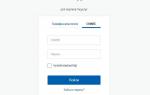 Личный кабинет Госуслуги Тула – официальный сайт, вход, регистрация
Логином может выступать мобильный телефон, СНИЛС или электронная почта – выберите любой подходящий вариант (чаще всего это номер телефона, запомнить который гораздо проще, чем собственный СНИЛС). Пароль был задан при регистрации. Впишите логин с паролем и нажмите кнопку входа – через несколько секунд на экране появится личный кабинет.
Для доступа к услугам государственных ведомств кликните в верхнем меню ссылку Услуги. Через пару секунд на экране появится целый ворох услуг, отсортированных по категориям. Также здесь можно выбрать услуги конкретных ведомств или отфильтровать их по жизненным ситуациям.
При первом входе портал Госуслуги предложит указать свое местонахождение и предложит наиболее подходящий вариант. При необходимости, укажите любой другой населенный пункт Тулы и Тульской области. В дальнейшем его можно поменять, нажав на наименование своего населенного пункта в верхней части экрана.
Как восстановить пароль?
Указанный при регистрации пароль восстанавливается за пару минут. Пошаговая инструкция включает всего три шага.
- На главной странице портала коснитесь кнопку Войти и выберите ссылку Я не знаю пароль для запуска процесса восстановления.
- Для получения кода восстановления укажите почту или номер мобильного телефона. Также можно указать один из документов – ИНН, СНИЛС или паспорт.
- Укажите дополнительный документ, если появится соответствующая форма запроса.
- Пройдите систему проверки Я не робот, поставив соответствующую галочку. Иногда защитная форма демонстрирует картинки и просит указать изображения с определенными предметами (например, со светофорами).
- На следующей страничке укажите код – он поступит на мобильный телефон или электронную почту.
- Придумайте хороший запоминающийся пароль, соответствующий требованиям безопасности.
Пароль восстановлен – запишите его в деловой блокнот или на любой другой носитель, недоступный для посторонних лиц (можно записать на листок бумаги и положить его в сейф). Допускается сохранение в браузере или специальном плагине.
Не могу войти — что делать?
Подавите приступ паники и проверьте правильность указанного пароля – возможно, в него закралась случайная ошибка. Пройдите процедуру восстановления, если пароль оказался забыт. Также можно попробовать войти позже – возможно, на серверном оборудовании Госуслуг проводятся технические работы, идет модернизация или произошла авария.
Попытка входа оказалась неудачной – очистите кэш браузера. В нем накапливаются мусорные файлы, требующие регулярного удаления. Найдите инструкцию по очистке кэша для своего браузера или воспользуйтесь универсальным приложением CCleaner.
Еще один способ – попробовать сменить браузер. Скачайте любой другой и попробуйте авторизоваться через него. В отдельных случаях сложности со входом происходят из-за работ на стороне провайдера – попробуйте войти позднее.
Горячая линия Госуслуги 71
Не получается авторизоваться на Госуслугах или возникли вопросы по пользованию государственными услугами – свяжитесь с техподдержкой портала Госуслуги. Разработчики предусмотрели следующие способы связи:
 Госуслуги Тула личный кабинет — вход, регистрация
- Короткий номер 115 – для звонков с российских мобильных.
- Федеральный номер 8-800-100-70-10 – для звонков с любых российских телефонов.
- Чат – он доступен после авторизации на портале.
- Форма обратной связи – он находится в разделе Помощь и поддержка.
Выберите любой способ связи и получите решение проблемы.
 Госуслуги – крайне полезный ресурс, который позволяет платить через интернет различные штрафы, пошлины, налоги, получать справки, в реальном времени отслеживать результаты ЕГЭ и так далее. Сегодня мы разберемся с личным кабинетом Госуслуг для Тульской области – покажем, как регистрироваться и входить, какие у него есть возможности и где их найти.
СодержаниеСкрыть
- Регистрация на сайте gosuslugi71.ru
- Вход в личный кабинет Госуслуги 71 Тульская область
- Вход для физических лиц
- Восстановление пароля
- Как войти в личный кабинет Госуслуги 71 через ЕСИА по номеру телефона или СНИЛС?
- Настройка учетной записи
- Перечень предоставляемых услуг
- Популярные сервисы портала Госуслуги 71 Тульской области
- Другие возможности личного кабинета Госуслуги 71
Регистрация на сайте gosuslugi71.ru
Вообще, зарегистрироваться в сервисе не очень просто, потому что регистрация разделена на 3 этапа: первичная, подтверждение данных, подтверждение личности. Рассмотрим их по порядку.
Первичная регистрация проходит на официальном сайте – gosuslugi71.ru. Что делать:
- Заходим на сайт.
- Жмем на «Зарегистрироваться».
- Нас перебрасывает на другую страницу с формой – заполняем регистрационные данные.
- Отправляем данные, попадаем на страницу генерации пароля.
- Задаем пароль. Готово.
После этого вы получаете упрощенную «учетку» – ей уже можно пользоваться, но многие функции недоступны. Чтобы разблокировать большинство услуг, необходимо сделать следующее:
- Входим в личный кабинет (процедуру входа опишем ниже).
- Заходим в профиль (нажмите на свое имя-фамилию вверху справа).
- Ищем кнопку «Заполнить профиль», жмем.
- В открывшемся окне нужно будет указать паспортные данные (если вы – не гражданин РФ, указывайте данные своего «родного» паспорта) и СНИЛС.
- Сохраняем. Через некоторое время данные пройдут проверку, и на эл. почту придет письмо с уведомлением о том, что ваша «учетка» из упрощенной перешла в стандартную.
Теперь вам доступны почти все функции. Почти – потому что для некоторых (в том числе оформление ИП через Госуслуги) нужны не только подтвержденные данные, но и подтвержденная личность. Проще всего получить подтверждение в офисе Госуслуг, придя туда с паспортом. Как найти ближайшее отделение:
- Идем наgosuslugi.ru/public/ra/
- В строке поиска пишем «Тульская область», слева ставим галочку «Подтверждение личности».
- Ищем на карте ближайшее отделение, идем туда с паспортом.
Вход в личный кабинет Госуслуги 71 Тульская область
Вход для физических лиц
Все очень просто:
- Идем на главную страницу сайта.
- Нажимаем на «Войти».
- Выбираем подходящий способ – с помощью СНИЛС, телефона или почты.
- Вводим данные.
- Входим.
Восстановление пароля
Если забыли пароль, у вас на выбор есть несколько вариантов его восстановления:
- Попадаем на страницу входа (как в предыдущей инструкции), но вместо «Войти» жмем на «Я не знаю пароль». Вы попадете на страницу, на которой нужно будет указать телефон или почту (при желании можно восстановиться через паспорт, СНИЛС или ИНН). Указываете данные, жмете «Продолжить». На телефон и на почту придет новый пароль.
- Звоним на номер 115, описываем проблему, называем данные, получаем новый пароль.
- Открываем esia.gosuslugi.ru/public/ra/, в поиске вводим «Тульская область», слева отмечаем «Восстановление доступа». Находим ближайший офис, берем паспорт, идем в отделение, получаем новый пароль.
Как войти в личный кабинет Госуслуги 71 через ЕСИА по номеру телефона или СНИЛС?
Проясним одну важную деталь – ЕСИА (единая система идентификации и аутентификации) неразрывно связана с Госуслугами. Вне зависимости от того, в каком регионе вы пользуетесь Госуслугами, вы в любом случае входите через ЕСИА. Поэтому ответы на вопросы «Как войти в Тульские Госуслуги через ЕСИА?» и «Как просто войти в Госуслуги» аналогичны – пользуйтесь инструкциями, предоставленными в предыдущем разделе.
Настройка учетной записи
Как мы уже отмечали выше, в настройках учетной записи можно указать свои данные – тогда вам дадут доступ к большему количеству услуг. Но на этом список настроек не заканчивается. Что еще можно сделать:
- Изменить пароль. Тут все понятно – если по каким-то причинам вам захотелось поменять пароль к личному кабинету, выберите эту опцию и следуйте указаниям.
- Задать контрольный вопрос. Это может пригодиться, если вы боитесь «угона» своего аккаунта. Без знания ответа нельзя сменить пароль онлайн. Но будьте аккуратны – если зададите и забудете ответ на контрольный вопрос, восстановить доступ к учетной записи можно будет только в офисе Госуслуг.
- Включить двухэтапную проверку входа. Эта опция еще называется двухфакторной аутентификацией. Суть: после того, как вы ввели пароль, вам на телефон приходит СМС с одноразовым кодом. Ввели код – вошли в аккаунт. Очень полезная вещь, защищающая аккаунт от кражи.
- Включить вход с помощью электронной подписи. В данном случае имеется ввиду усиленная электронная подпись. Она представляет собой флэшку, которую нужно вставить в USB-порт. Вставили – получили доступ к аккаунту. Получить ее можно в офисе Госуслуг. Это – самая серьезная мера безопасности, ей обычно пользуются крупные бизнесмены.
- Изменить аватар. Просто меняете свой аватар.
- Удалить учетную запись. Удаляете личный кабинет. Если потом захотите зарегистрироваться заново – нужно будет проходить через все этапы регистрации повторно.
- Получать уведомления о входе. Если включите эту опцию – при каждом входе в аккаунт на электронную почту будет приходить письмо о том, что кто-то вошел. Так вы сможете узнать, что вас взломали.
Перечень предоставляемых услуг
Всего у Тульских Госуслуг 153 услуги на выбор. Перечислять все не будем, вкратце отметим основные в каждой категории:
- Бизнес-услуги. Здесь можно найти финансовую поддержку, тренинги, информацию о закупках и участии в них различных заказчиков, информацию о недвижимости.
- Здравоохранение. Самое главное – здесь можно записаться к врачу (ниже покажем, как это сделать). Еще можно прикрепиться к больнице, узнать об оказываемой платной и бесплатной помощи, получить свидетельство о квалификации.
- Правопорядок и безопасность. Можно подать жалобу и получить апостиль.
- Спорт и туризм. Здесь «обитают» путевки в оздоровительные лагеря и охотничьи справки/документы.
- Семья. Можно записаться в детский сад, зарегистрировать или расторгнуть брак, получить свидетельство о рождении или смерти, решить вопросы опекунства.
- Образование. Самая востребованная услуга – электронный дневник. Еще здесь можно «мониторить» ОГЭ и ЕГЭ, статус заявления в школу/сад, записываться в школу и колледж, получать расписание для школ/колледжей.
- Труд и занятость. Можно посмотреть вакансии, получить помощь в трудоустройстве и пособие по безработице, получить образование. Можно даже получить психологическую помощь.
- Социальное обеспечение. Здесь – целых 48 услуг. Можно найти различные социальные справки и удостоверения (для многодетных семей, участников ВОВ и так далее), получить те или иные социальные пособия или компенсации (а также субсидии), информацию о соцподдержке и много других важные вещей.
- Имущественные отношения. Еще одна большая категория – 35 услуг. Здесь можно получить земельный участок, разрешение на строительство, разрешение на установку рекламных щитов, получить различные свидетельства/экспертизы/документы/акты/оценки и многое другое.
- Культура и СМИ. Можно получить информацию из архива или выписку из реестра культурного наследия, записаться на прием в ведомство.
- ЖКХ. Есть документы на ввод в эксплуатацию и перепланировку, различные разрешения и выписки.
- Производство и торговля. Здесь можно решить «экологические» вопросы бизнеса, получить разрешение на организацию рынка, действия с металлами. Кроме того, можно получить различные распоряжения/постановления.
- Транспорт. Можно получить разрешение на перевозку людей или тяжелых грузов (последнее – в грузовиках), разрешение на организацию такси в городе, документы на льготную парковку. Можно подать документы на специальность «Тракторист».
Популярные сервисы портала Госуслуги 71 Тульской области
Запись к врачу
Инициатору Госуслуг, как и разработчикам, можно ставить памятник при жизни за одно только нововведение: с тех пор, как сервис начал свою работу, очереди в регистратуре поубавились, и не нужно больше 30 минут стоять в толпе неистово кашляющих людей в сезон гриппа. Запись к врачу – одна из самых популярных услуг, предоставляемых сайтом. Покажем, как ее получить:
- Идем на главную страницу.
- В разделе «Популярные сервисы» ищем «Запись к врачу» (если вдруг ее там нет – идем во «Все услуги» – «Здравоохранение» – «Запись к врачу»).
- Нас перекидывает на отдельный сайт, на котором и происходит запись. Жмем на «Войти через Госуслуги».
- Авторизируемся, попадаем на страницу записи.
- Последовательно выбираем: район, поликлинику, специализацию и врача.
- Наконец, выбираем свободное время.
- Записываемся, получаем электронный талон. Все, осталось прийти в назначенное время.
</span></span></span>
Электронный дневник школьника
За оценками школьника можно следить онлайн. Как это сделать:
- Идем на главную страницу сайта.
- В «Популярных услугах» ищем «Электронный дневник школьника».
- Жмем на «Получить услугу».
- Откроется форма заполнения заявки. Указываем данные о себе и своем ребенке.
- В личном кабинете открываем «Заявки», выбираем заявление на электронный дневник.
- Нажимаем на ссылку в заявлении, попадаем на электронный дневник. В дневнике доступны оценки учащегося на любую дату, расписание уроков и домашние задания.
</span></span></span>
Другие возможности личного кабинета Госуслуги 71
Результат ОГЭ и ЕГЭ
Как узнать:
- На главной странице ищем «Результат ОГЭ и ЕГЭ».
- Жмем «Получить услугу».
- Заполняем паспортные данные того, кто сдавал.
- В личном кабинете: «Заявки» – заявка на результаты.
- В заявке будет ссылка на pdf-файл. Скачиваем его, открываем, смотрим результаты.
</span></span></span>
Запись в школу
- В «Образовании» ищем «Запись в школу».
- Переходим, жмем «Получить услугу».
- Выбираем вид заявления.
- Заполняем большую форму с данными. Нужно будет указать все данные ребенка, данные заявителя, выбрать школу, указать контактные данные и желаемые пути получения информации о результате. Жмем «Готово».
- Статус заявки можно отслеживать в личном кабинете.
</span></span></span>
Проверка штрафов ГИБДД
Проверить все свои штрафы очень просто (при условии, что у вас заполнены паспортные данные в личном кабинете):
- На главной странице жмем «Проверить штрафы ГИБДД».
- Попадаем на страницу поиска. Указываем данные, по которым будем искать (автомобиль+водитель или номер квитанции).
- Изучаем результаты поиска. Если нужно сразу же оплатить штраф – жмем на соответствующую кнопку.
- Выбираем способ оплаты.
- Платим.
</span></span></span></span>
Подтвержденная учетная запись на Госуслугах открывает доступ ко всем электронным услугам портала.
Информация о проблемеНазад
Список многофункциональных центров Тулы
ГБУ «МФЦ ГО Тула ТО»Тула, Загородный проезд, 3пн-пт: с 07:30 до 16:3030МФЦ для бизнесаТула, улица Кирова, 135пн-пт: с 09:00 до 18:002МФЦ для бизнесаТула, Тургеневская улица, 5чт: с 09:00 до 18:00, перерыв: с 13:00 до 14:00МФЦ для бизнесаТула, Крестовоздвиженская площадь, 11 этаж пн-ср, пт: с 09:00 до 18:00, перерыв: с 14:00 до 15:002 этаж пн-пт: с 09:00 до 18:00, перерыв: с 13:00 до 14:00МФЦ для бизнесаТула, улица Федора Смирнова, 7пн-пт: с 09:00 до 18:00посмотреть все (14)
Список отделений Почты России Тулы
ГОПС 300013Тула, улица Седова, 47вт-сб: с 08:00 до 17:00ГОПС 300057Тула, улица Пузакова, 24ГОПС 300044Тула, улица Горького, 20ГОПС 300001Тула, Пролетарская улица, 26ГОПС 300012Тула, улица Академика Обручева, 1/61посмотреть все (47)
Список отделений Сбербанк Тулы
Дополнительный офис Сбербанк России № 8604/0169Тула, улица Коминтерна, 31Обслуживание физических лиц МС (массовый сегмент) Услуги Осуществление операций кредитования физических лиц (прием документов)Осуществление операций кредитования физических лиц (оформлени…Дополнительный офис Сбербанк России № 8604/091Тула, Гоголевская улица, 94Обслуживание физических лиц МС (массовый сегмент) Услуги Осуществление операций кредитования физических лиц (прием документов)Осуществление операций кредитования физических лиц (оформлени…Дополнительный офис Сбербанк России № 8604/051Тула, Ложевая улица, 141Обслуживание физических лиц МС (массовый сегмент) Услуги Осуществление операций кредитования физических лиц (прием документов)Осуществление операций кредитования физических лиц (оформлени…Дополнительный офис Сбербанк России № 8604/085Тула, улица Металлургов, 63аОбслуживание физических лиц МС (массовый сегмент) Услуги Осуществление операций кредитования физических лиц (прием документов)Осуществление операций кредитования физических лиц (оформлени…Дополнительный офис Сбербанк России № 8604/081Тула, улица Болдина, 94Обслуживание физических лиц МС (массовый сегмент) Услуги Осуществление операций кредитования физических лиц (прием документов)Осуществление операций кредитования физических лиц (оформлени…посмотреть все (28)
| Регистрация на Едином портале государственных и муниципальных услуг
В целях повышения доступности государственных и муниципальных услуг для жителей Тульской области предлагаем всем сотрудникам ТулГУ зарегистрироваться на Едином портале государственных и муниципальных услуг (gosuslugi.ru, partners.gosuslugi.ru/).
Инструкция по регистрации в Единой системе идентификации и аутентификации (сокращенно ЕСИА) Преимущества использования государственных услуг, предоставляемых Министерством образования и науки РФ в электронном виде |
← Сведения об образовательной организацииОбъявления ректората ↑ |
Госуслуги Тула — портал государственных услуг Российской федерации, где любой гражданин может зарегистрироваться и получить широкий спектор госуслуг:
- Получить информацию о порядке получения услуг, о личных правах, льготах, пособиях, о пенсионном счете, возможностях и т.д.
- Подать заявление на расторжение брака, заключение брака, изготовление российского паспорта и заграничных паспортов.
- Платить штрафы, налоги, пошлины, сидя за компьютером или телефоном.
- Записаться к врачу, узнать информацию, касающуюся своей медицинской карты.
- Зарегистрировать рождение ребенка, записать его в детский сад и школьное учреждение, узнать об успеваемости ребенка или о его результатах Единого госэкзамена.
- Получить или поменять водительские права, снять с учета свое авто.
- Писать жалобы, претензии по поводу качества предоставляемых услуг, и получать ответы из муниципальных и госучреждений.
- На сайте доступны и другие услуги, перечень которых постоянно растет.
- На данный момент, на портале Государственных услуг зарегистрировано более двадцати миллионов человек.
Шаг: 1. Переходим на официальный портал государственных услуг по адресу: https://www.gosuslugi.ru/
Шаг: 2. Нажимаем на вкладку: «Войти»
Шаг: 3. Ввести свой пароль, который был введён во время регистрации и номер своего лицевого индивидуального счёта, либо номер сотового телефона или свой электронный адрес — e-mail. Как только это будет сделано, клиент окажется на главной странице своего личного кабинета. И сможет пользоваться всеми услугами портала.
О входе, регистрации, возможностях Личного кабинета Портала государственных услуг, можно ознакомиться по ссылке: http://www-gosuslugi.ru/kabinet/
Шаг: 1. Переходим на официальный портал государственных услуг по адресу: https://www.gosuslugi.ru/
Шаг: 2.Нажимаем на вкладку: «Регистрация»
Шаг: 3. Регистрация Упрощенной учетной записи.
На странице esia.gosuslugi.ru заполняем свои персональные данные: Ф.И.О., номер сотового телефона, электронную почту.
После этого кликнуть по специальной кнопке («зарегистрироваться»). На номер телефона, введённый в соответствующую графу, будет отправлен код подтверждения, представляющий собой несколько цифр. Их надо ввести в специальное поле.
Затем нужно будет придумать себе пароль. Он должен быть надёжный, состоять из прописных и заглавных букв латинского алфавита, знаков препинания и цифр. Чтобы не забыть свой пароль, лучше записать его.
Под графой для ввода пароля есть ссылка «Сгенерировать пароль». Если кликнуть по ней, это произойдёт автоматически. Затем повторно ввести пароль в соответствующую строку. Потом нажать на кнопку «Готово». Процесс регистрации будет окончен. И пользователь получит доступ к своему личному кабинету – странице пользователя.
Шаг: 4. Подтверждение личных данных — создание Стандартной учетной записи
Можно также расширить свои возможности пользования порталом и представленными на нём услугами. Для этого потребуется предоставить о себе больше информации – данные своего паспорта и СНИЛС. После того, как пользователь введёт такие сведения, в течение нескольких дней (от 2 до 5) соответствующие госструктуры будут проверять их. Когда проверка завершится, пользователь получит уведомление об этом в личном кабинете, а также в СМС-сообщении. И он станет обладателем стандартной учётной записи. И ему будут доступны возможности пользоваться основным набором услуг портала.
Шаг: 5. Подтверждение личности — создание Подтвержденной учетной записи.
• лично, обратившись с документом, удостоверяющим личность, и СНИЛС в удобный Центр обслуживания; • онлайн через интернет-банки Сбербанк Онлайн веб-версии и Тинькофф, а также интернет- и мобильный банк Почта Банк Онлайн (при условии, что вы являетесь клиентом одного из банков); • почтой, заказав получение кода подтверждения личности Почтой России из профиля; • воспользоваться Усиленной квалифицированной электронной подписью или Универсальной электронной картой (УЭК)*.
Если вы являетесь клиентом одного из банков — Сбербанк, Тинькофф или Почта Банк — то можете создать учетную запись Госуслуг онлайн в интернет-банках Сбербанк Онлайн веб-версии и Тинькофф, а также интернет- и мобильном банке Почта Банк Онлайн. После проверки данных вы сразу получите Подтвержденную учетную запись без необходимости очного посещения отделения банка или Центра обслуживания.
Более подробно о портале государственных услуг Российской Федерации, можно ознакомиться по ссылке: http://www-gosuslugi.ru/
Существует 2 номера, по которым любой пользователь может бесплатно позвонить из любого региона РФ: 8 (800) 100-70-10 — для всех устройств, в том числе стационарных, и 115 — только для мобильных телефонов.
Сотрудники колл-центра помогают пользователям зарегистрироваться на портале, отвечают на вопросы, связанные с функциональностью сайта и тем, как предоставляются публичные услуги. Если в ходе работы с сайтом появляются трудности с вводом данных или подтверждением паспортной информации, то работники горячей линии эффективно и быстро помогут их решить. Операторы также дадут консультацию по следующим вопросам:
- Программа под названием «Материнский капитал».
- Зачисление ребенка в дошкольное учреждение (детсад).
- Запись на прием к доктору.
- Зачисление ребенка в школьное учреждение.
Также с помощью контакт-центра можно получить информацию:
- О долгах по налогам и сроках их оплаты.
- О пенсионных накоплениях и частоте выплат отчислений.
- Как получить тридцатипроцентную скидку на оплату государственной пошлины.
- Как получить российский паспорт, используя портал.
- Куда можно вложить сумму материнского капитала.
- О подтверждении аккаунта.
- О различных способах оплаты долгов по суду.
Используемые источники:
- https://gosuslugi71.site/
- https://www.sravni.ru/enciklopediya/info/lichnyj-kabinet-gosuslugi-71/
- https://gogov.ru/verify-gosuslugi/tula
- http://tsu.tula.ru/news/info/gosuslugi
- https://www-gosuslugi.ru/tula/

 Загрузка...

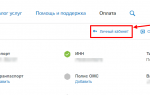 Сайт Госуслуг в г. Пенза : регистрация, кабинет, услуги
 Госуслуги Тула личный кабинет
 Сайт Госуслуг в г. Чита : регистрация, кабинет, услуги
 Сайт Госуслуг в г. Пермь : регистрация, кабинет, услуги